
Wisselen tussen administraties in de jortt app
Werk je met meer dan één bedrijf in jortt, bijvoorbeeld twee bv’s of een holding met een werkmaatschappij, dan hoef je daar in de app niets omslachtigs voor te doen. Je logt één keer in en schakelt daarna vrij tussen de administraties waar je toegang toe hebt.
De administratie kiezen bij het starten
Als je voor het eerst inlogt, laat de app het scherm Mijn administraties zien. Daarop staan alle bedrijven waar je toegang toe hebt, alfabetisch gesorteerd op bedrijfsnaam. Per administratie zie je de bedrijfsnaam met daaronder de straat, postcode en plaats, zodat je twee bedrijven met een gelijkende naam uit elkaar houdt.
Onder de lijst staat een uitlegblok met de tekst: “Je kunt altijd binnen de app tussen je administraties switchen.”
Tik op een administratie om die te openen. De app onthoudt je keuze: de volgende keer dat je de app start, kom je meteen in dezelfde administratie terug. Heb je toegang tot maar één administratie, dan slaat de app het keuzescherm helemaal over en opent hij die administratie direct.
Lukt inloggen nog niet? Lees dan eerst Inloggen in de jortt app.
Wisselen naar een andere administratie
Wisselen doe je onderin het menu:
- Tik linksboven op het hamburgerpictogram om het menu te openen. Bovenaan het menu staat de naam van de administratie waarin je nu werkt.
- Onderin het menu staan Instellingen, Andere administratie en Uitloggen. Dat blok staat vast onderaan, dus je hoeft er niet naartoe te scrollen.
- Tik op Andere administratie. Je komt weer op het scherm Mijn administraties.
- Tik op de administratie waarin je verder wilt werken.
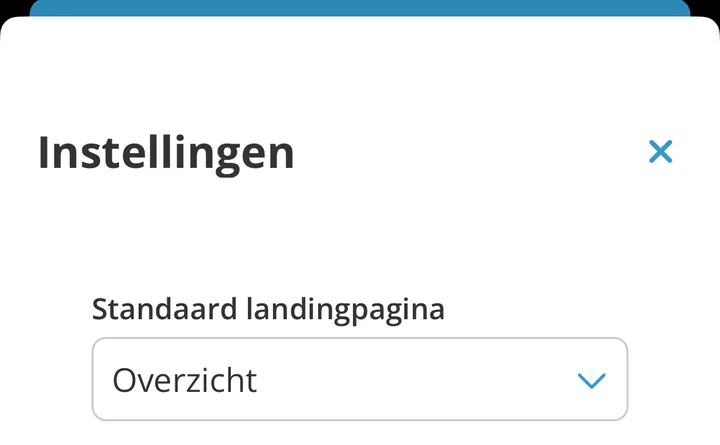
- De app opent je startscherm van die administratie. Standaard is dat Overzicht; welk scherm het is, stel je zelf in bij Instellingen onder Standaard landingpagina.
Mis je een administratie in de lijst? Trek het scherm dan met je vinger naar beneden. De app haalt de lijst dan opnieuw op.
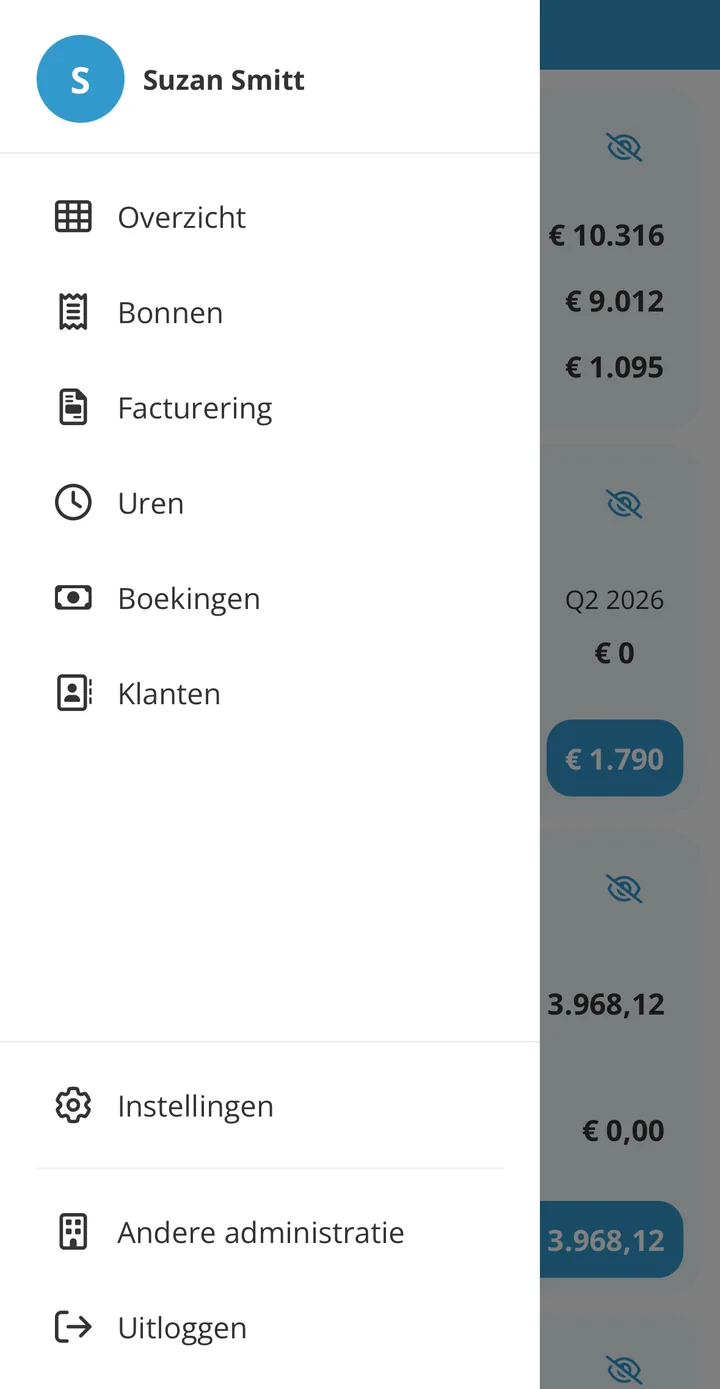
Meer over de opbouw van het menu lees je in Het menu en het scherm Overzicht in de jortt app.
Ook via het drie-puntjes-menu
Sta je op een scherm met een drie-puntjes-pictogram rechtsboven, bijvoorbeeld een geopende factuur of offerte, dan vind je Andere administratie ook in dat menu. Onder de acties voor die factuur of offerte staan dan dezelfde keuzes als onderin het hoofdmenu. Heb je maar één administratie, dan staat die keuze er niet bij.
Wat er gebeurt als je wisselt
Bij het wisselen leegt de app het tijdelijke geheugen en haalt hij de gegevens van de nieuw gekozen administratie op. Je ziet dus geen cijfers of facturen van het vorige bedrijf meer staan.
Je hoeft daarbij niet opnieuw je wachtwoord in te voeren. De app bewaart per administratie een eigen toegangssleutel, gekoppeld aan het jortt-account waarmee je bent ingelogd. Wisselen kost daarom drie tikken. Alleen als je sessie is verlopen, vraagt de app je opnieuw in te loggen.
Welk scherm je na het wisselen ziet, hangt af van je eigen instelling. Standaard opent de app Overzicht. Kies je bij Instellingen onder Standaard landingpagina iets anders, bijvoorbeeld Facturering of Klanten, dan begin je in elke administratie op dat scherm. Heb je in een administratie geen leesrechten op de boekhouding, dan bestaat Overzicht daar niet en begin je op een van de onderdelen waar je wel bij mag.
Per administratie andere rechten
Je rol kan per administratie verschillen. In je eigen bv heb je waarschijnlijk toegang tot alles, terwijl je in de administratie van een klant of van een familielid misschien alleen bij facturering mag. Het menu past zich daaraan aan: in de ene administratie zie je meer onderdelen dan in de andere. Bonnen is daarop de uitzondering: dat onderdeel staat altijd in het menu, in elke administratie waar je toegang toe hebt.
Hoe dat precies uitpakt, lees je in Wat zien je medewerkers en je boekhouder in de app?. Wil je iemand toegang geven tot een van je administraties, dan regel je dat in de browserversie via Gebruikers toevoegen en beheren.
Veelgestelde vragen over meerdere administraties in de jortt app
Heb je een vraag? Wij hebben de antwoorden!
Moet ik per bv apart inloggen in de app?
Nee. Je logt één keer in met je jortt-account en de app regelt de toegang tot elke administratie waar je rechten voor hebt zelf. Je hoeft dus niet uit te loggen en met andere gegevens opnieuw in te loggen om je tweede bv te openen.
Waar wissel ik van administratie in de jortt app?
Onderin het hamburgermenu, bij Andere administratie. Die knop staat onder de onderdelen van het hoofdmenu, naast Instellingen en Uitloggen. Op schermen met een drie-puntjes-menu rechtsboven, zoals een geopende factuur of offerte, staat dezelfde keuze ook in dat menu.
Waarom zie ik maar één administratie in de app?
Heb je toegang tot precies één administratie, dan opent de app die meteen en krijg je het keuzescherm niet te zien. Zie je een administratie niet die je wel verwacht, trek het scherm Mijn administraties dan met je vinger naar beneden om de lijst te vernieuwen.
Zie ik in elke administratie dezelfde onderdelen?
Niet per se. Je rechten gelden per administratie, dus in het ene bedrijf kun je overal bij mogen en in het andere alleen leesrechten op facturering hebben. Het menu past zich daaraan aan. Bonnen is de uitzondering: dat onderdeel staat altijd in het menu, ongeacht je rechten.
Op welk scherm kom ik uit na het wisselen?
Op je startscherm in de nieuw gekozen administratie. Standaard is dat Overzicht, maar je kunt bij Instellingen een ander startscherm kiezen onder Standaard landingpagina. Heb je in die administratie geen leesrechten op de boekhouding, dan bestaat Overzicht daar niet en begin je op een van de onderdelen waar je wel bij mag.