
De jortt app werkt niet: problemen oplossen
Doet de jortt app het niet, of zie je een melding dat jortt niet bereikbaar is? In de meeste gevallen los je dit zelf op met een paar simpele stappen. Hieronder vind je de meest voorkomende problemen, de oorzaak en de oplossing.
De app start niet op of toont “niet bereikbaar”
Elke keer dat je de jortt app opent, en ook elke keer dat je vanuit een andere app teruggaat naar jortt, controleert de app eerst of er een update beschikbaar is. Lukt die controle niet, dan zie je een melding als “Jortt is op dit moment niet bereikbaar. Probeer later nog eens.” Meestal ligt dit aan je internetverbinding of aan een kortstondige storing.
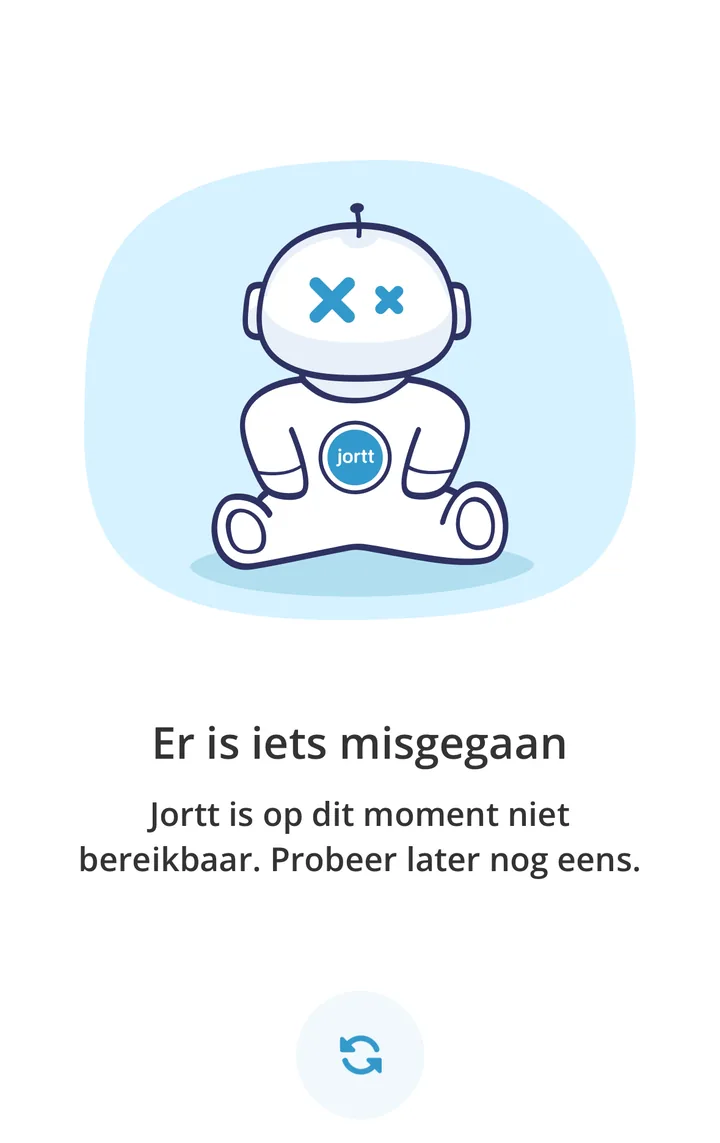
Los dit zo op:
- Controleer je internetverbinding. Zet wifi even uit en aan, of schakel over naar mobiel internet.
- Sluit de app volledig en open hem opnieuw. Verwijder de jortt app uit je overzicht van openstaande apps voordat je hem weer opent.
- Controleer of er een update beschikbaar is. Open de App Store of Google Play, zoek op jortt en installeer een eventuele update.
- Wacht een paar minuten en probeer het opnieuw. Bij een tijdelijke storing is de app na enige tijd weer bereikbaar.
Blijft de melding terugkomen terwijl je internetverbinding het goed doet, dan is er mogelijk een storing bij jortt. De app bewaart geopende gegevens alleen tijdelijk in het geheugen; zonder internetverbinding kun je dus niet met eerder geladen gegevens verder werken.
Inloggen lukt niet
Kun je niet inloggen, of vraagt de app steeds opnieuw om je e-mailadres en wachtwoord terwijl je Face ID had ingesteld? Dat gebeurt doorgaans omdat het vertrouwensbewijs van je toestel is verlopen of ongeldig is geworden. Je ziet dan de melding “Log opnieuw in met gebruikersnaam/wachtwoord”. Log in dat geval eenmalig in met je e-mailadres en wachtwoord, daarna kun je Face ID weer instellen. Een volledige uitleg over inloggen, ook met Face ID, vind je in Inloggen in de jortt app. Werkt inloggen in de app helemaal niet, dan kun je in de tussentijd altijd inloggen via de browser: zie Inloggen bij jortt.
Een bon uploaden mislukt
Krijg je bij het versturen van een bonnetje een melding als “Kan geen verbinding maken met jortt. Probeer het later nog eens.” of “Jortt is op dit moment niet bereikbaar.”? Doorloop dan deze stappen:
- Probeer de bon opnieuw te versturen. Tik op Bon bewaren om de upload nogmaals te starten.
- Controleer je internetverbinding en probeer het daarna opnieuw.
- Log uit en weer in. Open het menu linksboven, kies Uitloggen en log daarna opnieuw in met je e-mailadres en wachtwoord.
- Verwijder de app en installeer hem opnieuw. Blijft de bon vastlopen, dan helpt het vaak om de jortt app van je toestel te verwijderen en opnieuw te installeren.
Wil je een bon liever niet via de app versturen, dan kun je hem ook vanaf je computer uploaden in je jortt Inbox.
De oude Scanner App werkt niet meer
Had je vroeger een losse Scanner App van jortt op je toestel? Die bestaat niet meer. De scanfunctie is samengevoegd met de rest van de boekhouding in de jortt app, waarmee je nu ook facturen maakt, uren registreert en je overzicht bekijkt. Verwijder de oude Scanner App van je toestel en installeer de nieuwe jortt app.
Werkt op een iPhone of iPad met iOS 16.4 of hoger en op Android-toestellen met Android 13 of hoger.
Log daarna in met je bestaande jortt-account. Meer over installeren en de eerste keer inloggen lees je in De jortt app downloaden op iPhone en Android.
Helpt niets van dit alles?
Kom je er met de stappen hierboven niet uit, neem dan contact op met de klantenservice van jortt. Geef daarbij door welk toestel je gebruikt, welke versie van iOS of Android erop draait, en de exacte tekst van de foutmelding die je ziet. Dat helpt om het probleem sneller te achterhalen.
Veelgestelde vragen over problemen met de jortt app
Heb je een vraag? Wij hebben de antwoorden!
Waarom moet ik in de jortt app steeds opnieuw inloggen met mijn wachtwoord?
Als je met Face ID inlogt, gebruikt de app een vertrouwensbewijs dat op je toestel is opgeslagen. Is dat vertrouwensbewijs verlopen of ongeldig geworden, dan lukt inloggen met Face ID niet meer en moet je eenmalig weer inloggen met je e-mailadres en wachtwoord. Daarna kun je Face ID opnieuw instellen.
Mijn oude Scanner App werkt niet meer, wat moet ik doen?
De losse Scanner App van jortt bestaat niet meer. Die functie is samengevoegd met de jortt app, waarmee je nu ook facturen maakt, uren registreert en je overzicht bekijkt. Verwijder de oude Scanner App van je toestel en installeer de nieuwe jortt app in de App Store of Google Play. Log daarna in met je bestaande jortt-account.
Wat doe ik als het uploaden van een bon in de app blijft mislukken?
Probeer de bon eerst opnieuw te versturen en controleer je internetverbinding. Helpt dat niet, log dan uit via het menu en log daarna opnieuw in. Blijft de bon vastlopen, verwijder de jortt app dan van je toestel en installeer hem opnieuw. Je kunt een bon ook altijd vanaf je computer uploaden in je jortt Inbox.
Waarom zie ik de melding dat jortt niet bereikbaar is?
De jortt app controleert elke keer dat je de app opent of ernaar teruggaat of er een update beschikbaar is. Lukt die controle niet door een slechte internetverbinding of een tijdelijke storing, dan toont de app een melding dat jortt niet bereikbaar is. Controleer je internetverbinding en probeer het na een paar minuten opnieuw.
Kan ik in de jortt app nog werken met gegevens die al geladen waren toen ik internet verloor?
Nee. De jortt app bewaart geladen gegevens alleen tijdelijk in het geheugen zolang je de app open hebt, en heeft voor nieuwe acties altijd een internetverbinding nodig. Verlies je de verbinding, dan kun je pas weer verder zodra je toestel opnieuw verbonden is.