
Inloggen in de jortt app
In de jortt app log je in met dezelfde combinatie van e-mailadres en wachtwoord die je ook in de browser gebruikt. Op een iPhone start jortt daarna automatisch Face ID voor je, op Android niet. Hieronder lees je de inlogstappen, wat twee-staps-verificatie doet in de app en wat je doet als inloggen niet lukt.
Zo log je in
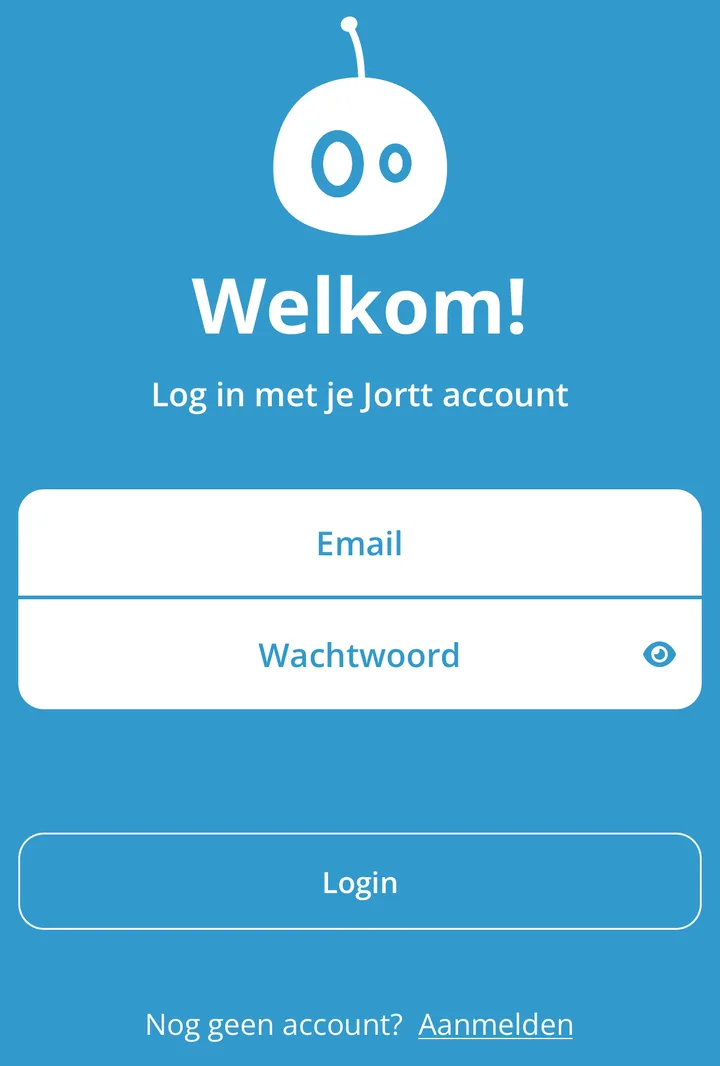
- Open de jortt app en vul je e-mailadres in.
- Vul je wachtwoord in. Tik op het oogje-icoon naast het veld om te controleren of je het wachtwoord goed hebt getypt.
- Tik op Login.
- Heb je twee-staps-verificatie aan staan, dan vraagt de app om een 6-cijferige code voordat je verder kunt.
Wil je liever in de browser inloggen, bijvoorbeeld op een computer, dan kan dat via /inloggen/.
Twee-staps-verificatie in de app
Heb je twee-staps-verificatie ingesteld voor je jortt-account, dan verandert er iets aan de laatste stap van het inloggen. Na je e-mailadres en wachtwoord toont de app een scherm met zes losse invoervakjes. Daar vul je de 6-cijferige code in die je krijgt via je authenticator-app of sms, en tik je nogmaals op Login om verder te gaan. Dit is dezelfde beveiligingslaag als bij jortt in de browser: je stelt twee-staps-verificatie eenmalig in en die geldt daarna voor zowel de app als de browser. Hoe je twee-staps-verificatie instelt en beheert, lees je op /uitleg/instellingen/twee-staps-verificatie/.
Face ID: alleen op de iPhone, niet op Android
Nadat je een eerste keer met je e-mailadres en wachtwoord op een iPhone hebt ingelogd, herkent jortt je toestel en biedt de app Face ID aan. Open je de app daarna opnieuw, dan start jortt de Face ID-controle automatisch zodra het inlogscherm in beeld komt: je hoeft nergens voor te tikken en typt geen wachtwoord. Onder de inlogknop staat een gezichtsicoon. Dat icoon start Face ID niet als eerste stap, maar is er om de controle opnieuw te proberen als de automatische poging niet lukte of als je het scherm per ongeluk hebt weggetikt.
Op Android bestaat deze functie niet. De jortt app gebruikt op Android geen vingerafdruk- of gezichtsherkenning, ook niet als je toestel dat zelf wel ondersteunt. Op Android log je dus altijd in met je e-mailadres en wachtwoord.
Herkent de app je gezicht een keer niet, dan tik je op het gezichtsicoon om het opnieuw te proberen, of je logt gewoon met je wachtwoord in. Is de beveiligde sleutel achter Face ID verlopen of ongeldig geworden, bijvoorbeeld na langere tijd niet inloggen, dan valt de app automatisch terug op inloggen met e-mailadres en wachtwoord. Daarna kun je op je iPhone gewoon opnieuw Face ID inschakelen door één keer met je wachtwoord in te loggen.
Inloggen lukt niet: dit kun je doen
- Foutmelding over een onjuiste combinatie. Controleer of je e-mailadres correct staat en zet het oogje-icoon aan om te zien of je wachtwoord klopt. Let op hoofdletters en spaties.
- Wachtwoord vergeten. De app heeft geen eigen wachtwoordherstel. Vraag een nieuw wachtwoord aan via /inloggen/ en gebruik dat nieuwe wachtwoord daarna ook in de app.
- De 6-cijferige code klopt niet. Vraag een nieuwe code aan in je authenticator-app en typ die zonder spaties in. Lees meer over twee-staps-verificatie op /uitleg/instellingen/twee-staps-verificatie/.
- Face ID herkent je niet, of de automatische controle start niet. Tik op het gezichtsicoon onder de inlogknop om het opnieuw te proberen, of log in met je e-mailadres en wachtwoord. Zodra je zo weer bent ingelogd, staat Face ID op je iPhone automatisch weer klaar voor de volgende keer.
- jortt is tijdelijk niet bereikbaar. Probeer het na een paar minuten opnieuw. Blijft het probleem bestaan, kijk dan bij /boekhoud-app/boekhoud-app-uitleg/app-werkt-niet/ voor meer oplossingen.
Ben je eenmaal ingelogd, dan land je op het scherm Overzicht. Lees op /boekhoud-app/boekhoud-app-uitleg/menu-en-overzicht/ wat je daar allemaal ziet en hoe je door de app navigeert.
Veelgestelde vragen over inloggen in de jortt app
Heb je een vraag? Wij hebben de antwoorden!
Gebruik ik hetzelfde wachtwoord als in de browser?
Ja. Er is één jortt-account voor de app en voor jortt in de browser, met dezelfde combinatie van e-mailadres en wachtwoord. Wijzig je je wachtwoord, dan geldt de wijziging voor beide.
Waarom vraagt de app opnieuw om mijn wachtwoord?
De app onthoudt je apparaat met een beveiligde sleutel, zodat je met Face ID kunt inloggen zonder telkens je wachtwoord te typen. Is die sleutel verlopen of ongeldig geworden, dan schakelt de app terug naar inloggen met e-mailadres en wachtwoord.
Werkt Face ID ook op Android?
Nee. Face ID is een functie van Apple en werkt alleen op een iPhone. Op Android herkent de jortt app geen vingerafdruk of gezicht, ook niet als je toestel dat zelf wel ondersteunt. Op Android log je altijd in met je e-mailadres en wachtwoord.
Ik ben mijn wachtwoord vergeten, wat nu?
De jortt app heeft zelf geen optie om je wachtwoord te herstellen. Ga naar de inlogpagina van jortt in de browser op je telefoon of computer en vraag daar een nieuw wachtwoord aan. Log daarna met dat nieuwe wachtwoord in de app in.
Waarvoor is de 6-cijferige code bij het inloggen?
Die code hoort bij twee-staps-verificatie. Heb je die functie aangezet, dan vraagt jortt na je wachtwoord om een 6-cijferige code als extra controle, zowel in de app als in de browser.