
Klanten opzoeken, toevoegen en archiveren in de app
Ja, je kunt gewoon op je telefoon een nieuwe klant aanmaken. In de jortt app beheer je je klantenbestand: opzoeken, toevoegen, gegevens aanpassen en archiveren. Handig als je onderweg een nieuwe opdracht binnenhaalt en meteen een factuur wilt sturen.
Je klanten opzoeken
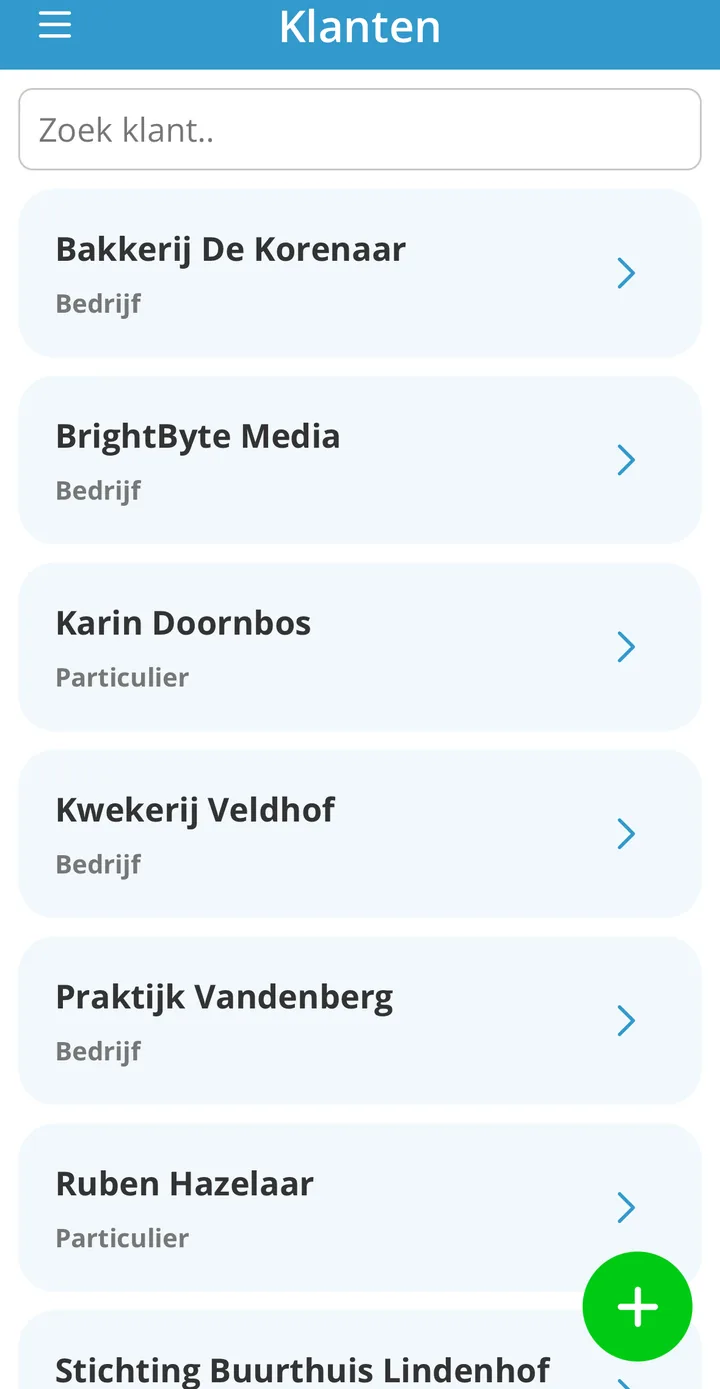
Open het menu via het hamburgerpictogram linksboven en tik op Klanten. Je ziet de lijst met al je klanten, met per klant de naam en of het om een Particulier of een Bedrijf gaat. Tik op een klant om de klantkaart te openen.
Boven de lijst staat een zoekveld met de tekst Zoek klant... Let op: de app gaat pas zoeken vanaf drie tekens. Typ je er minder, dan gebeurt er nog niets. Maak je het zoekveld weer helemaal leeg, dan zie je opnieuw je volledige klantenlijst. Vindt de app niets, dan verschijnt de melding dat er geen klanten gevonden zijn en dat je de zoekopdracht kunt aanpassen.
Scroll je naar beneden, dan laadt de app automatisch de volgende klanten bij. Trek de lijst naar beneden om hem te verversen.
Een nieuwe klant toevoegen
- Open Klanten via het menu linksboven.
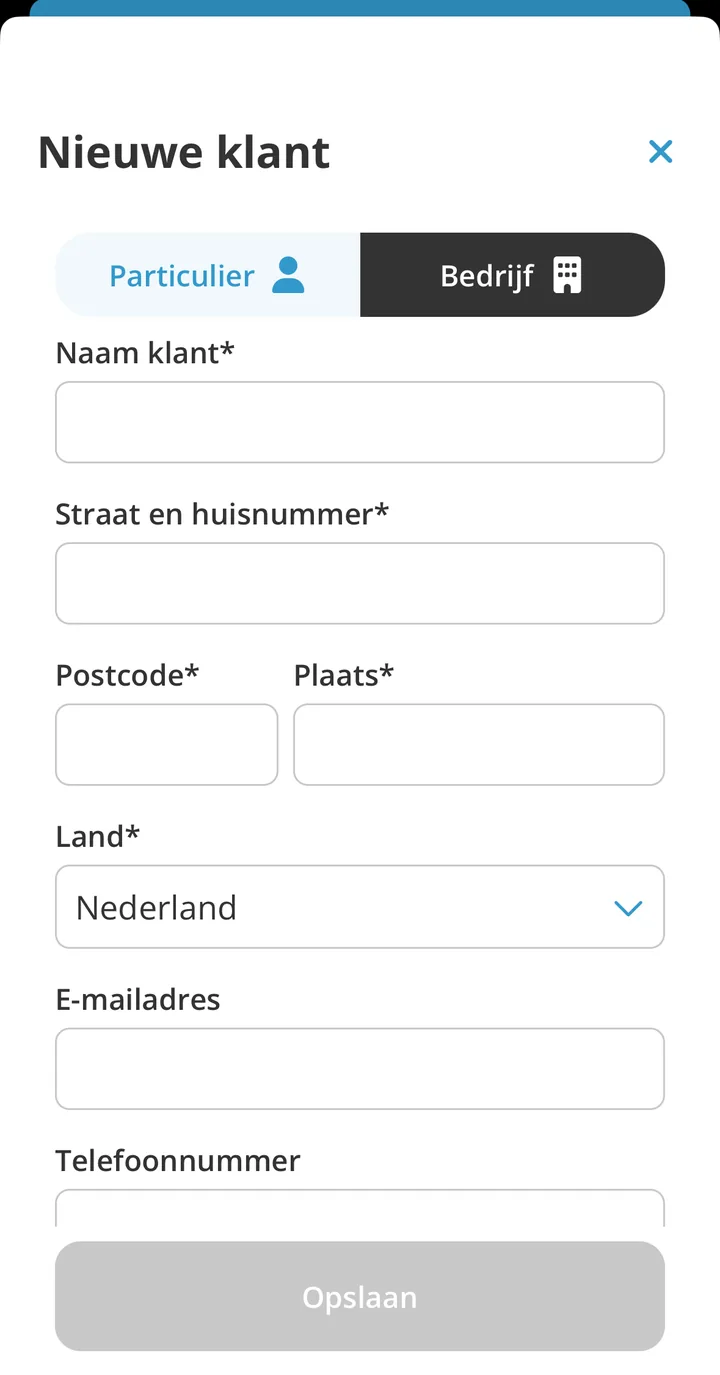
- Tik rechtsonder op de groene plusknop. Het scherm Nieuwe klant verschijnt.
- Kies bovenaan Particulier of Bedrijf.
- Vul de naam in. Bij een particulier heet dit veld Naam op factuur, bij een bedrijf Naam klant. Dit veld is altijd verplicht.
- Vul het adres in: Straat en huisnummer, Postcode, Plaats en Land. Bij een bedrijf zijn straat, postcode en plaats verplicht; bij een particulier hoef je alleen het land te kiezen.
- Vul eventueel E-mailadres en Telefoonnummer in. Vul je hier een e-mailadres in, dan staat dat later al klaar in het verzendscherm van je factuur. Je kunt het daar ook nog handmatig invullen of aanpassen.
- Tik op Opslaan. De app opent meteen de klantkaart van je nieuwe klant.
Wat je per klant kunt instellen
Op de klantkaart tik je op het bewerkpictogram rechtsboven in een blok om dat onderdeel aan te passen. Je past dan alleen dat ene blok aan. De klantkaart heeft vier blokken:
- Klantgegevens: soort klant, naam, adres, e-mailadres en telefoonnummer.
- Factuurinstellingen: Btw verlegd, Btw-nummer, Betaaltermijn in dagen, Taal van de factuur en offerte, Standaard categorie, Standaard betaalmethode (Per bank overschrijving, Factuur reeds voldaan of Automatische incasso) en Standaard label.
- E-mail instellingen: Aanhef e-mail en CC e-mailadressen (komma gescheiden).
- Extra informatie: Website, KvK-nummer, Klantreferentie / klantnummer en Klantinformatie.
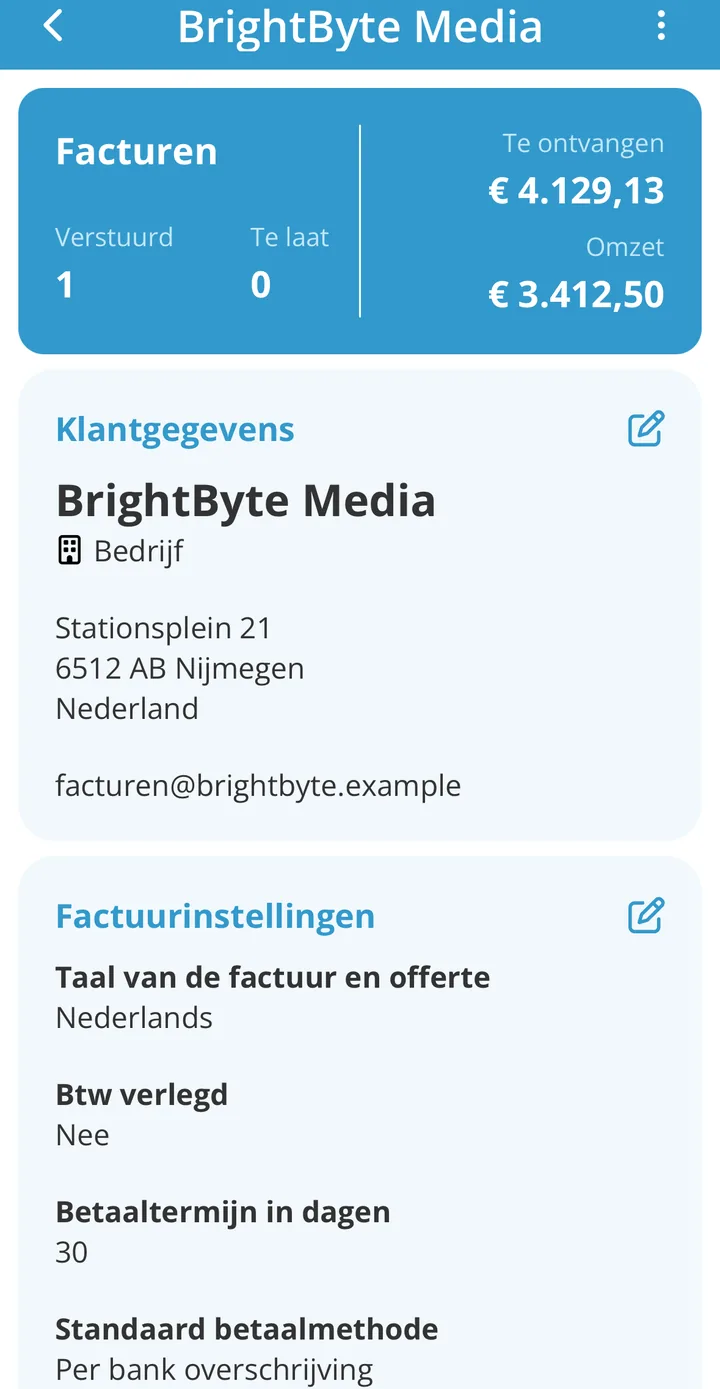
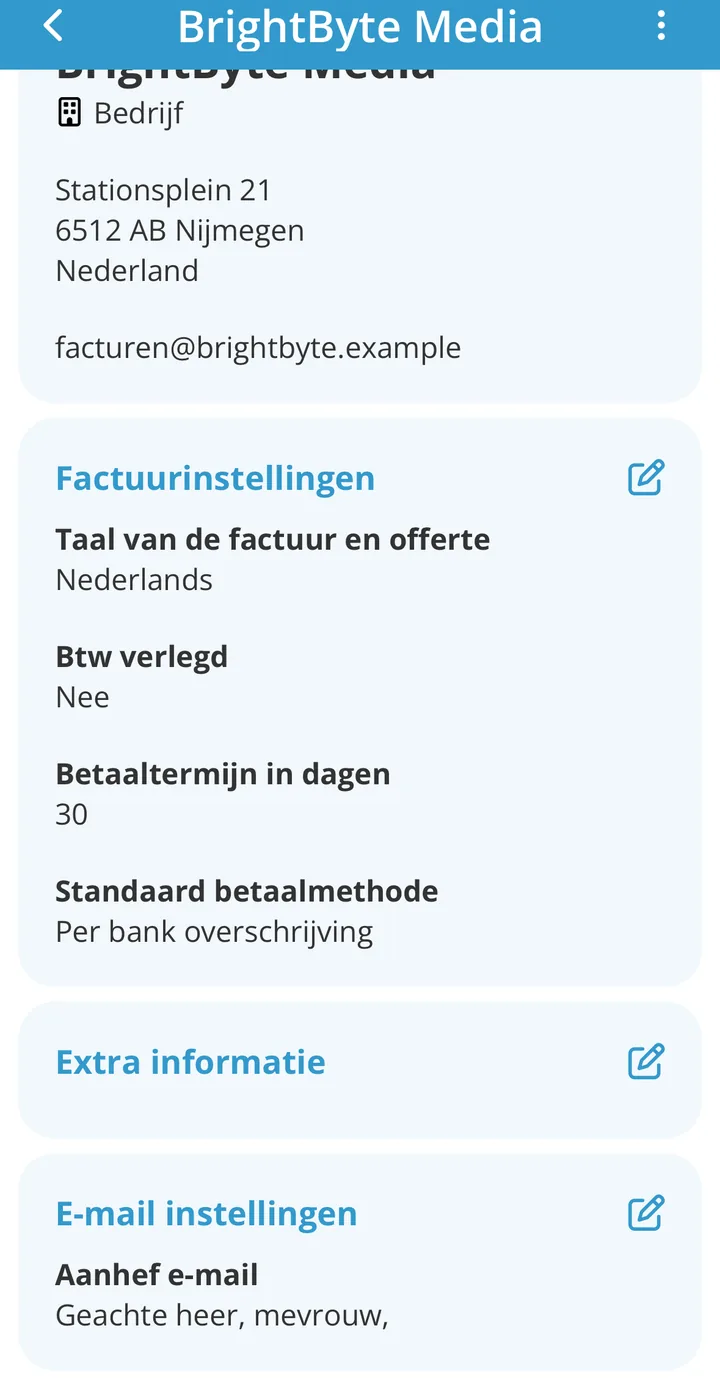
Deze instellingen worden automatisch overgenomen zodra je een factuur maakt in de app, dus je hoeft ze maar één keer goed te zetten.
Let op: de factuurtaal is niet de taal van de app
Taal van de factuur en offerte bepaalt alleen in welke taal het document staat dat jouw klant ontvangt. Zet je die op Engels, dan krijgt je klant een Engelse factuur, maar de app blijft gewoon Nederlands. De jortt app is uitsluitend in het Nederlands beschikbaar.
Een klant archiveren of dearchiveren
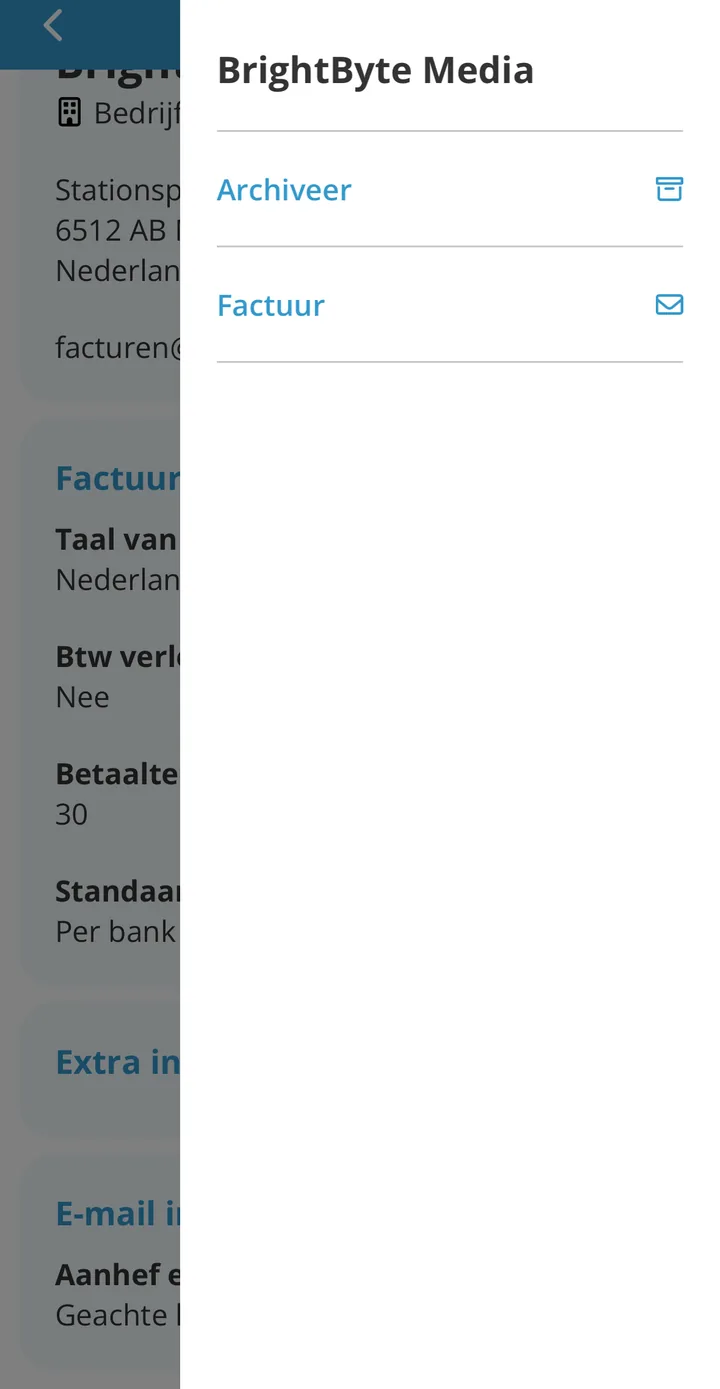
Werk je niet meer met een klant, dan archiveer je hem. Open de klantkaart, tik rechtsboven op het menu met de drie puntjes en kies Archiveer. Wil je hem later terughalen, dan staat op diezelfde plek Dearchiveer. In hetzelfde menu vind je ook de actie Factuur, waarmee je direct een nieuwe factuur voor deze klant start.
Klanten verwijderen kan niet, archiveren wel
Een klant verwijderen kan niet in de jortt app, en ook niet in de browserversie. Je klanten zijn onderdeel van je administratie: van de Belastingdienst moet je een overzicht houden van de klanten aan wie je geleverd hebt. Daarom bewaart jortt ze.
Archiveren is daarom het alternatief. De klant verdwijnt uit je klantenoverzicht en komt niet meer naar voren als je een factuur of offerte maakt, terwijl de facturen en de historie gewoon bewaard blijven. Wordt het later toch weer een klant, dan maak je het archiveren ongedaan. Alles over klantbeheer op je computer lees je in klanten aanmaken en beheren.
Zie je de plusknop of het bewerkpictogram niet, dan heb je waarschijnlijk alleen leesrechten voor facturering. Meer daarover lees je in wat zien je medewerkers en je boekhouder in de app?. Werk je met meerdere administraties, kijk dan ook of je in de juiste administratie zit; dat lees je in wisselen tussen administraties.
Veelgestelde vragen over klanten in de jortt app
Heb je een vraag? Wij hebben de antwoorden!
Kan ik een klant verwijderen in de jortt app?
Nee, en in de browserversie ook niet. Klanten horen bij je administratie, dus jortt bewaart ze. Archiveren is het alternatief: de klant verdwijnt uit je klantenoverzicht en komt niet meer naar voren bij het maken van een factuur of offerte. Je kunt het archiveren later weer ongedaan maken.
Waarom vind ik mijn klant niet als ik zoek?
De app zoekt pas zodra je minimaal drie tekens hebt ingetypt. Typ je er twee, dan blijft de lijst staan zoals hij was. Maak het zoekveld helemaal leeg om weer alle klanten te zien. Kijk ook of je in de juiste administratie zit, want de klantenlijst hoort altijd bij de administratie waarin je op dat moment werkt.
Verandert 'Taal van de factuur en offerte' ook de taal van de app?
Nee. Die instelling bepaalt alleen in welke taal de factuur en de offerte worden opgemaakt die jouw klant ontvangt. De jortt app zelf is uitsluitend Nederlands en verandert dus niet mee.
Kan ik vanaf een klant direct een factuur maken?
Ja. Open de klantkaart, tik rechtsboven op het menu met de drie puntjes en kies Factuur. De app maakt dan meteen een nieuwe conceptfactuur voor deze klant aan en opent die, zodat je alleen nog de regels hoeft in te vullen.
Waarom zie ik de plusknop niet in het scherm Klanten?
De plusknop verschijnt alleen als je schrijfrechten hebt voor facturering. Heb je alleen leesrechten, dan kun je de klantenlijst wel bekijken maar geen klant toevoegen of aanpassen. Je beheerder past dat aan bij de rechten van jouw gebruiker.