
Het menu en het scherm Overzicht in de jortt app
De jortt app heeft geen knoppenbalk onderin het scherm. Alles wat je nodig hebt, vind je via het hamburgermenu linksboven en op het scherm Overzicht. In dit artikel lees je waar je elk onderdeel terugvindt en wat de panelen op Overzicht precies laten zien.
Het hamburgermenu openen
Linksboven in elk hoofdscherm van de app zie je een icoon van drie horizontale streepjes: het hamburgermenu. Tik hierop om het menu te openen.
- Open de app en tik linksboven op het menu-icoon.
- Tik in het menu op het onderdeel dat je wilt openen, bijvoorbeeld Facturering of Klanten.
- De app opent het bijbehorende scherm en het menu sluit automatisch.
- Wil je naar een ander onderdeel? Tik opnieuw linksboven op het menu-icoon.
Bovenaan het menu staat de naam van je huidige administratie. Is die naam lang, dan wordt die ingekort.
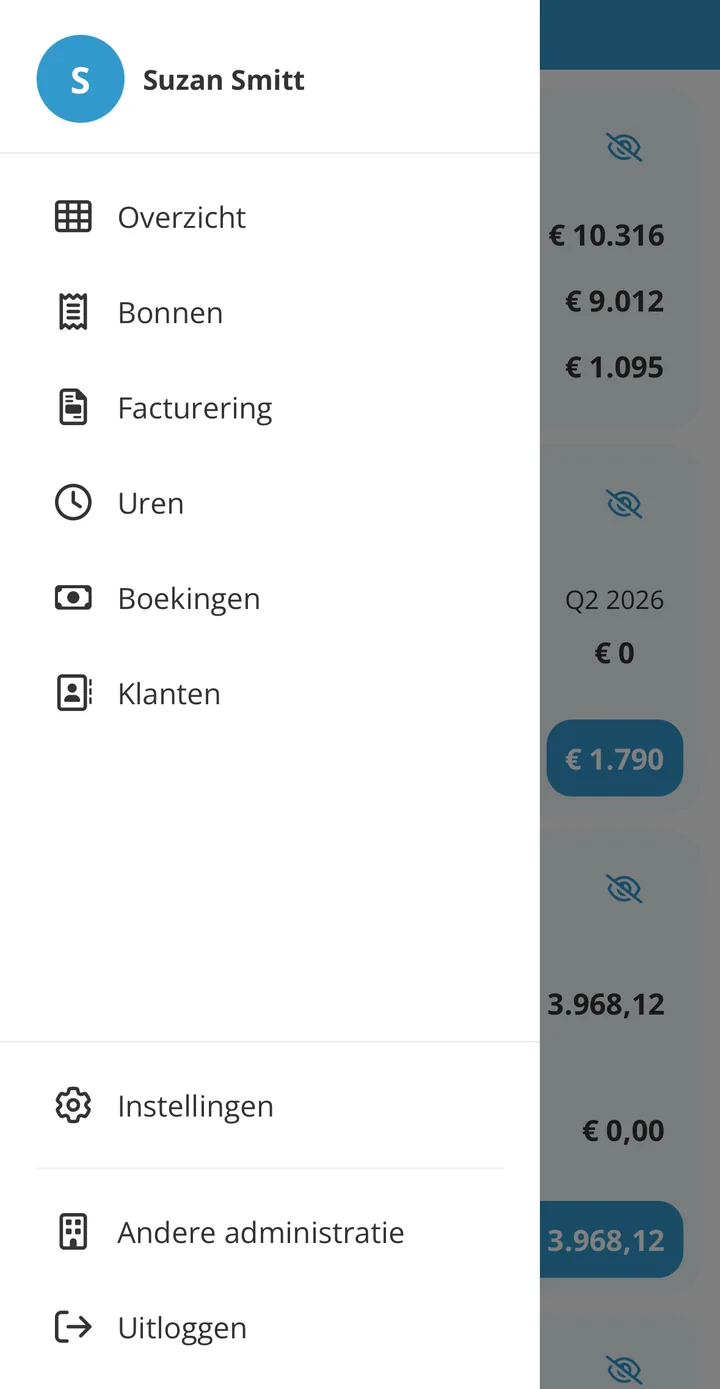
Welke onderdelen staan in het menu
Het menu toont de volgende onderdelen, in deze volgorde:
- Overzicht: de cijfers van je administratie in vijf panelen (zie hieronder).
- Bonnen: bonnetjes fotograferen en naar je jortt Inbox sturen. Dit onderdeel is voor iedereen altijd zichtbaar, ook als je verder weinig rechten hebt.
- Facturering: je facturen maken, bekijken en versturen.
- Uren: uren bijhouden en factureren met de timer.
- Boekingen: je boekingen bekijken.
- Klanten: je klanten opzoeken, toevoegen en beheren.
Niet elk onderdeel is voor iedereen zichtbaar. Wat je te zien krijgt, hangt af van je rechten in de administratie: ben je eigenaar, dan zie je alles; heb je een andere rol, dan zie je alleen de onderdelen waarvoor je minimaal leesrechten hebt. Hoe die rechten precies werken, lees je in Rollen en rechten.
Onderaan het menu staan nog drie acties: Instellingen, Andere administratie (om te wisselen tussen je administraties) en Uitloggen.
Het scherm Overzicht
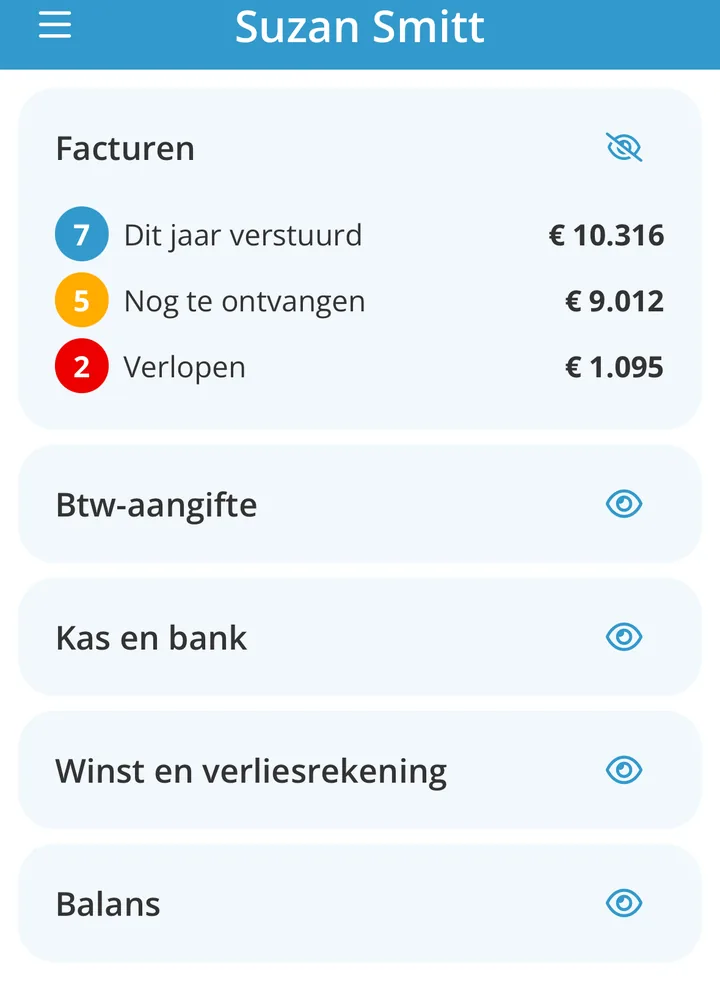
Het scherm Overzicht bestaat uit vijf panelen die je los van elkaar kunt open- en dichtklappen door erop te tikken. De app onthoudt welke panelen je open of dicht hebt staan.
- Facturen: laat zien wat je dit jaar hebt verstuurd, wat je nog moet ontvangen en welke facturen verlopen zijn.
- Btw-aangifte: toont het bedrag dat je nog moet betalen.
- Kas en bank: geeft het totaalsaldo van je kas en bankrekeningen, met een aparte regel voor kas. Is een rekening losgekoppeld, dan zie je dat erbij staan.
- Winst en verliesrekening: zet je kosten, opbrengsten en winst naast elkaar.
- Balans: splitst je cijfers uit in bedrijfsmiddelen, bedrijfskapitaal, schulden en eigen vermogen.
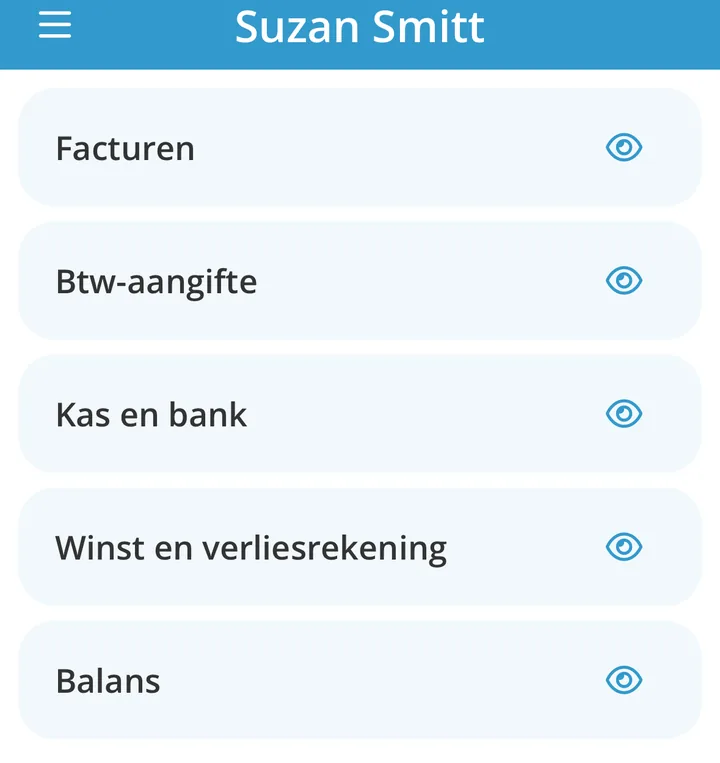
Belangrijk om te weten: je klikt vanuit deze panelen niet door naar een ander scherm. De panelen zijn puur ter informatie, je kunt ze alleen open- of dichtklappen. Wil je details bekijken of iets aanpassen, ga dan via het hamburgermenu naar het bijbehorende onderdeel, zoals Facturering of Boekingen.
Wil je de cijfers verversen? Trek het scherm met je vinger naar onderen. De app haalt dan opnieuw de actuele stand op van alle vijf panelen.
Verder lezen
Zodra je een bonnetje via Bonnen hebt verstuurd, komt die terecht in je jortt Inbox. Hoe je dat precies doet, lees je in Bonnetje fotograferen met de jortt app. Wil je vanuit Facturering direct een factuur maken en versturen? Bekijk dan Factuur maken en versturen in de jortt app.
Veelgestelde vragen over het menu en Overzicht in de jortt app
Heb je een vraag? Wij hebben de antwoorden!
Waarom heeft de jortt app geen knoppenbalk onderin meer?
De jortt app werkt met een hamburgermenu linksboven in het scherm in plaats van een knoppenbalk onderin. Tik op het menu-icoon om naar Overzicht, Bonnen, Facturering, Uren, Boekingen of Klanten te gaan. Zo past het menu zich automatisch aan het aantal onderdelen dat je ziet, afhankelijk van jouw rechten in de administratie.
Wat zie ik op het scherm Overzicht in de jortt app?
Op het scherm Overzicht zie je vijf inklapbare panelen met de belangrijkste cijfers van je administratie: Facturen, Btw-aangifte, Kas en bank, Winst en verliesrekening en Balans. Tik op een paneel om het open of dicht te klappen.
Kan ik vanuit het scherm Overzicht doorklikken naar een factuur of boeking?
Nee, de panelen op het scherm Overzicht zijn alleen ter informatie. Je kunt een paneel open of dicht klappen, maar je klikt er niet doorheen naar een factuur, boeking of ander scherm. Wil je een factuur of boeking bekijken, ga dan naar Facturering of Boekingen in het hoofdmenu.
Waarom zie ik niet alle onderdelen in het menu van de jortt app?
Hoe vernieuw ik de cijfers op het scherm Overzicht?
Trek het scherm Overzicht met je vinger naar onderen om de cijfers te vernieuwen. De app haalt dan de actuele stand op van Facturen, Btw-aangifte, Kas en bank, Winst en verliesrekening en Balans.