
Offerte maken en versturen in de jortt app
Een offerte opstellen na een gesprek met een klant, of onderweg nog snel een aanpassing versturen: dat kan in de jortt app. Je maakt de offerte aan, vult de offerteregels in en verstuurt hem per e-mail. Zodra je klant akkoord is, zet je de offerte met één tik om in een factuur.
Een nieuwe offerte maken
- Ga in het menu naar Facturering en kies Offertes.
- Tik op de plusknop. Jortt maakt een nieuwe concept offerte aan.
- Kies een klant.
- Voeg offerteregels toe: een omschrijving, het aantal en het bedrag per regel. Typ een omschrijving en jortt toont suggesties uit eerder gebruikte offerteregels.
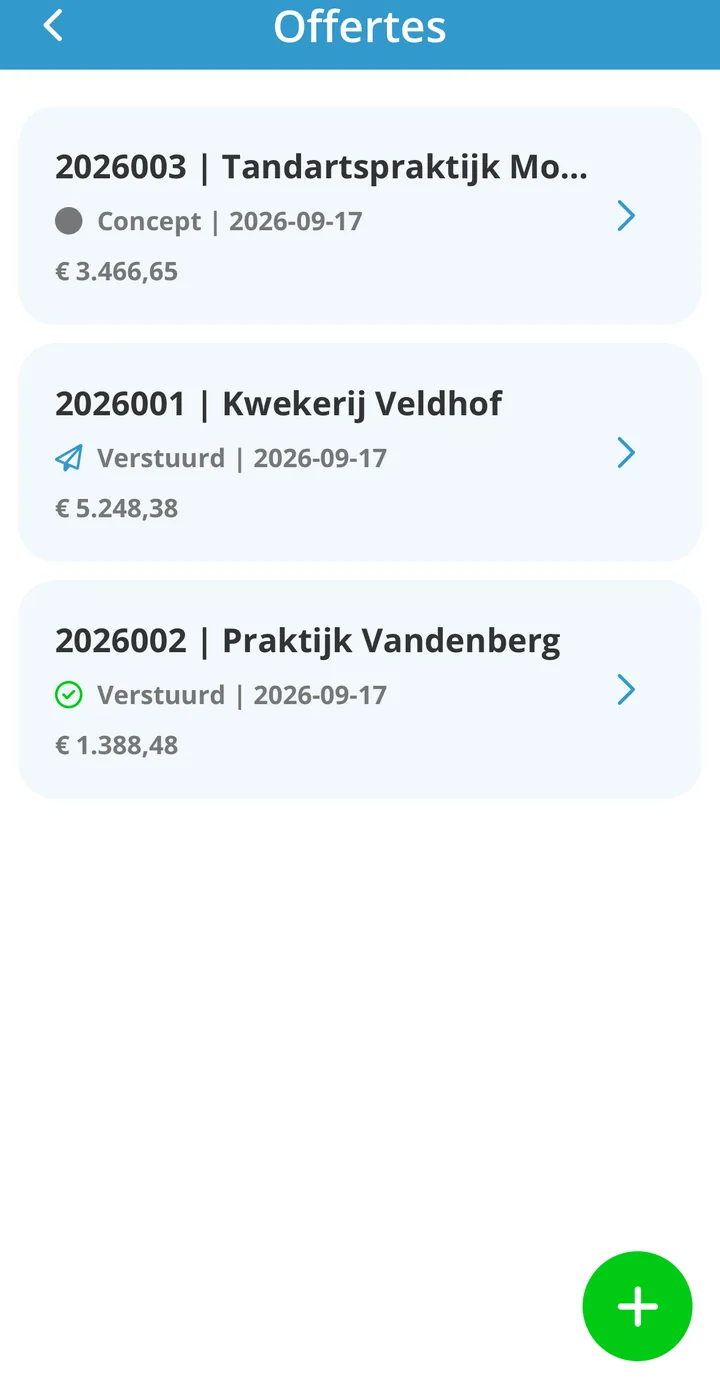
Zolang je de offerte niet verstuurt, blijft hij als concept staan. Je vindt hem terug bovenaan de lijst met offertes.
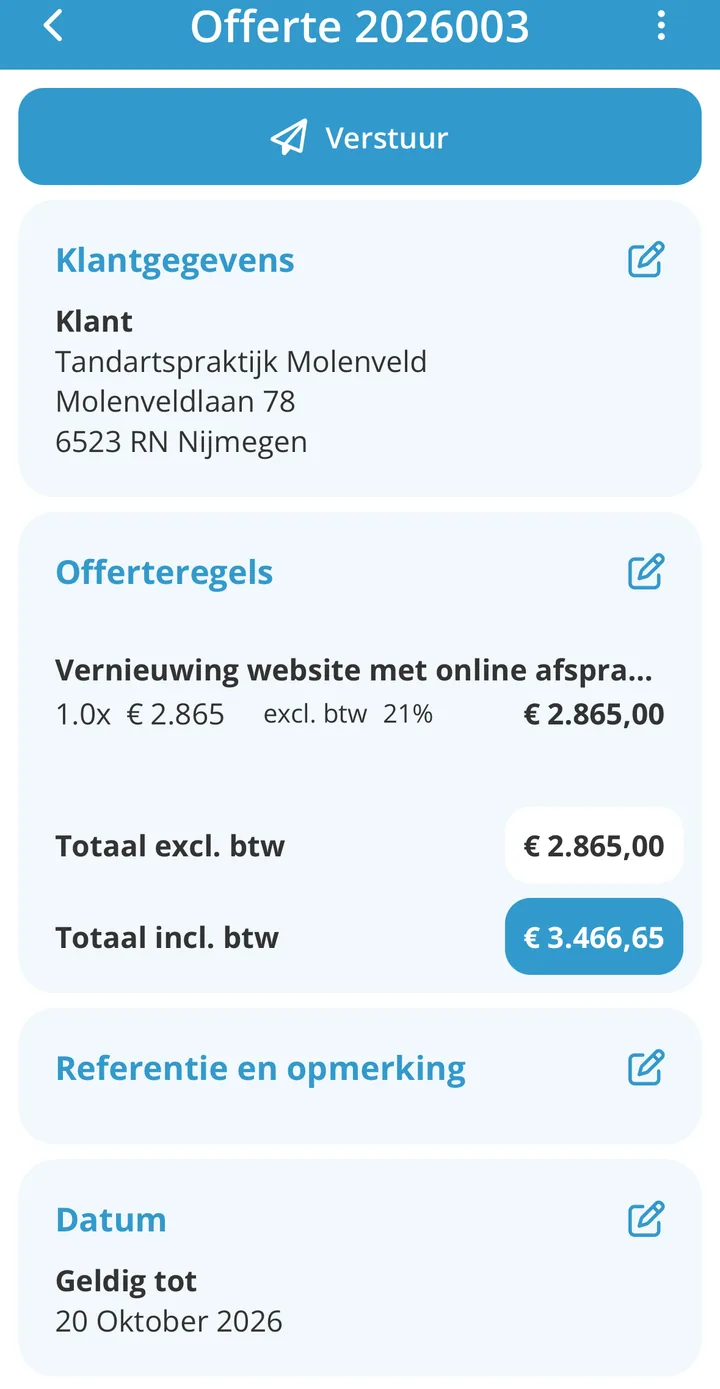
Offerte versturen per e-mail
Offertes verstuur je per e-mail, in de app en in de browser; Peppol is er voor facturen en niet voor offertes.
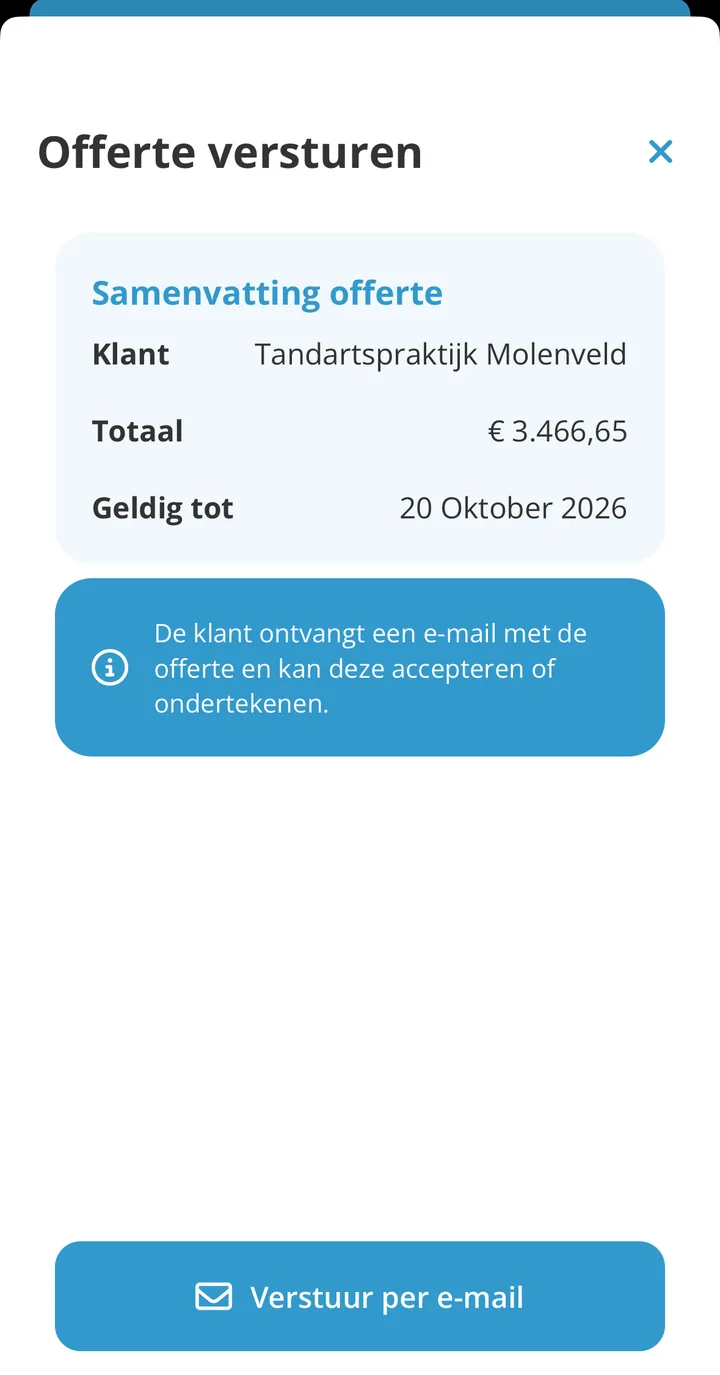
- Open de offerte en tik op Verstuur.
- Controleer of vul aan: het e-mailadres van je klant, het onderwerp en het bericht.
- Wil je zelf ook een kopie ontvangen, of iemand in cc meenemen, dan kun je dat hier instellen. Je kunt ook een bijlage toevoegen.
- Verstuur de offerte. Je ziet de melding “Offerte verstuurd!” en je klant ontvangt een e-mail met de offerte.
Heb je nog geen klant of offerteregels ingevuld, dan toont jortt de melding “Je kunt deze offerte nog niet versturen.” met daarbij precies wat er nog ontbreekt: een klant of offerteregels.
Je klant kan de offerte in die e-mail bekijken, goedkeuren, afwijzen of digitaal ondertekenen, op dezelfde manier als wanneer je de offerte vanuit de browser verstuurt. Meer hierover lees je bij offerte digitaal ondertekenen.
Status en acceptatie bijhouden
Een offerte doorloopt in de app de volgende statussen: Concept, Verstuurd, Verlopen en Gefactureerd. Zodra je klant reageert, zie je ook de acceptatiestatus: In afwachting, Geaccepteerd, Afgewezen of Ondertekend.
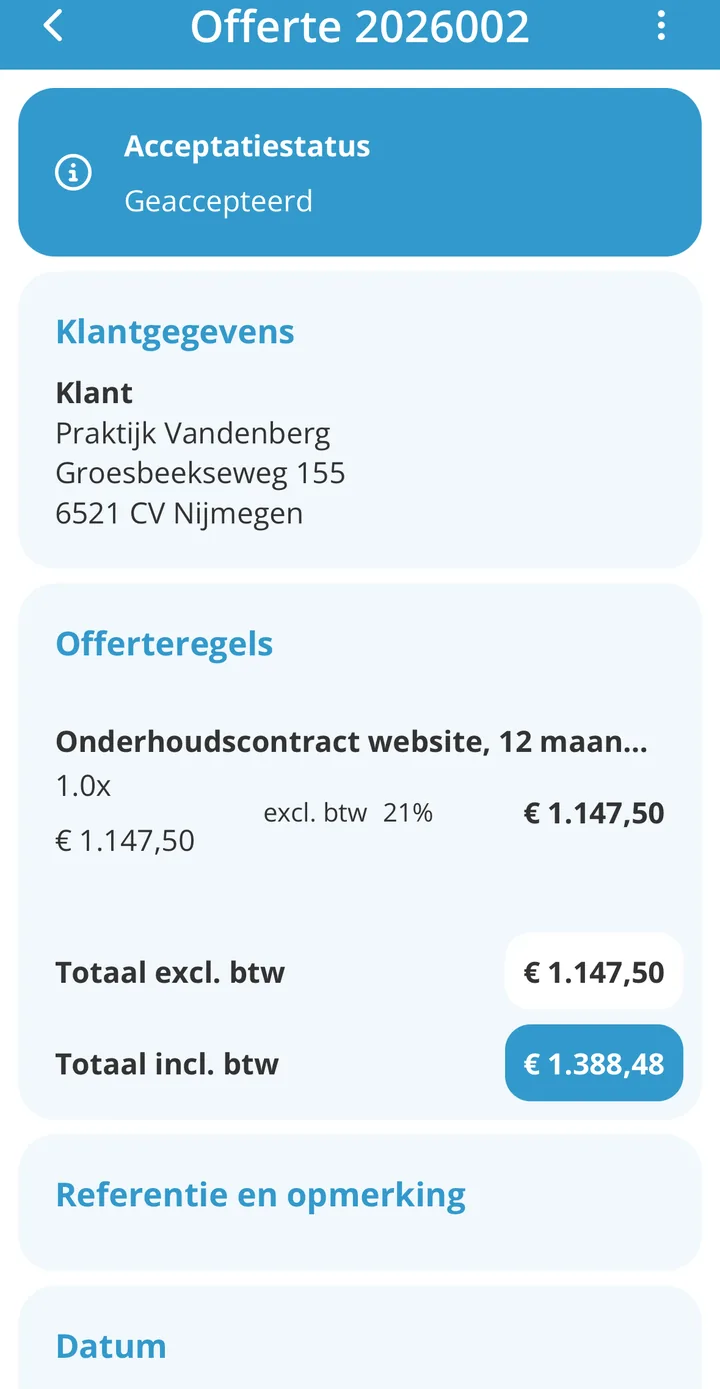
Reageert je klant liever niet digitaal, dan zet je de status zelf: open de offerte en kies Markeer als geaccepteerd of Markeer als afgewezen.
Offerte omzetten in een factuur
Is je klant akkoord, dan zet je de offerte met één tik om in een factuur:
- Open de geaccepteerde offerte.
- Tik op Maak factuur.
- Jortt maakt een nieuwe factuur op basis van de offerteregels. Verstuur die factuur zoals uitgelegd bij factuur maken en versturen in de jortt app.
Offerte kopiëren of verwijderen
Wil je een oude offerte als basis gebruiken voor een nieuwe klant, tik dan op Maak kopie. Een offerte die je niet meer nodig hebt, verwijder je met Verwijder.
Wil je liever de uitgebreide mogelijkheden uit de browserversie, zoals offerteregels met een lange omschrijving of het aanpassen van het uiterlijk van je offerte, kijk dan bij offerte maken en offerte maken uitleg.
Veelgestelde vragen over offerte maken in de app
Heb je een vraag? Wij hebben de antwoorden!
Kan mijn klant een offerte vanuit de app digitaal ondertekenen?
Ja. Verstuur je de offerte per e-mail, dan ontvangt je klant een offerte die hij kan bekijken, goedkeuren, afwijzen of digitaal ondertekenen. Dat werkt hetzelfde als wanneer je de offerte vanuit de browser verstuurt.
Waarom kan ik mijn offerte niet versturen vanuit de app?
Jortt laat een offerte pas versturen als er een klant gekoppeld is en er minstens één offerteregel is ingevuld. Ontbreekt een van de twee, dan zie je in de app precies wat je nog moet aanvullen.
Kan ik een offerte in de app omzetten in een factuur?
Ja. Open de offerte en tik op Maak factuur. Jortt maakt op basis van de offerteregels een nieuwe factuur aan.
Kan ik een offerte via Peppol versturen vanuit de app?
Nee. Offertes verstuur je vanuit de app per e-mail. Peppol is in de app alleen beschikbaar voor facturen.
Kan ik een verstuurde offerte in de app nog aanpassen?
Je kunt een offerte kopiëren en de kopie aanpassen, of de status van een offerte handmatig op geaccepteerd of afgewezen zetten. Een al verstuurde offerte zelf bewerk je het makkelijkst in de browserversie.