
Boekingen filteren en aanpassen
Je boekhouding aanpassen
Bij boekingen zie je een overzicht van al je gemaakte boekingen. De boekingen zijn op boekingsnummer geordend. Met de zoekfuncties bij boekingen vind je snel de boeking(en) die je zoekt door een combinatie van periode, filter en/of sorteeroptie te kiezen.
Je kunt bij Boekingen je boekingen:
- filteren
- sorteren
- aanpassen
- accorderen
- verwijderen
- nieuwe boeking aanmaken
Elke boeking wordt genummerd in volgorde van boeken. Het geeft niet dat de nummering in een jaar niet opeenvolgend is. Daarnaast mag je boekingen ook gewoon verwijderen, de nummering hoeft niet compleet te blijven.
Van facturen die je met jortt maakt wordt geen boeking gemaakt. De categorie Omzet uit facturen bestaat uit facturen die je met jortt hebt gemaakt en deze vind je bij Facturen en offertes > Facturen terug.

Boekingen filteren en controleren
Met jortt kun je snel je boekingen bekijken en controleren. De boekingen staan per jaar bij elkaar en de laatst gemaakte boeking staat bovenaan.
Kies eerst de periode waarvoor je de boekingen wil zien. Selecteer via Filter welke categorie(ën) boekingen je wil zien. De boekingen zijn geordend per soort (kosten, opbrengsten, balans of bedrijfsmiddelen) en categorie.
Periode selecteren:
- Klik op het jaartal.
- Selecteer de periode die je wil zien.
- Met de pijltjes voor en achter de periode kun je doorklikken naar de periode die je wil hebben.
Filter:
- Klik op Filter.
- Jortt opent een pop-up scherm waarbij aan de rechterkant de boekings soorten staan met daaronder de categorieën.
- Vink het vierkantje aan voor de categorie(ën) die je wil bekijken.
- Klik met je muis naast de pop-up en je ziet nu alleen de boekingen uit de geselecteerde periode en categorie.
Let op: Zie je een categorie niet, dan heb je in die periode geen boeking gemaakt op de betreffende categorie.
Tip: Wil je bijvoorbeeld weten of je al je boekingen van een bepaalde categorie met btw hebt gemaakt? Selecteer de categorie en je ziet bij het bedrag of er btw is geboekt.
Boekingen sorteren
Naast het filteren op categorie en/of periode kun je de boekingen ook sorteren op datum, bedrag, boekingsnummer of omschrijving. Zo haal je alle boekingen van een bepaalde leverancier naar boven of selecteer je de 10 hoogste inkoopfacturen wanneer de Belastingdienst daar om vraagt.
Boekingen sorteren:
- Klik op het jaartal.
- Selecteer de periode die je wil zien.
- Met de pijltjes voor en achter de periode kun je doorklikken naar de periode die je wil hebben.
- Klik op Filter.
- Vink het vierkantje aan voor de categorie(ën) die je wil sorteren.
- Klik op Sorteer en kies de manier waarop je wil selecteren.
- Met de pijl achter de sorteerfunctie kun je de volgorde veranderen.

Boekingen wijzigen
Wil je een of meer boekingen wijzigen? Je kunt een boeking aanpassen of direct meerdere boekingen in bulk aanpassen. Filter de boekingen zoals hierboven beschreven bij boekingen filteren en controleren en pas de boeking(en) daarna aan.
Wil je een boeking uit een oud jaar aanpassen? Pas een boeking alleen aan wanneer je over dat jaar nog geen inkomstenbelasting of vennootschapsbelasting hebt gedaan.
Boekingen wijzigen:
- Klik op de boeking die je wil wijzigen, jortt laat je nu de boeking zien.
- Klik op het potlood icoontje en de boeking wordt geopend.
- Pas je boeking aan.
- Kies .
- Jortt verwerkt de gewijzigde boeking in de administratie.
Boekingen in bulk wijzigen / meerdere boekingen tegelijk wijzigen:
- Vink de boekingen aan die je wil wijzigen. Met het vakje bovenaan de lijst, naast de grijze knoppen, selecteer je alle boekingen op deze pagina. Op een pagina staan maximaal 50 boekingen.
- Klik op en kies in het pop-upmenu wat je wil aanpassen:
- Btw: kies bij Zet btw op voor of . Jortt zet het btw-percentage van de geselecteerde boekingen op dat tarief.
- Datum: klik op . Jortt zet de datum en de leverperiode van de geselecteerde boekingen een maand terug.
- Categorie: klik op de categorie waar je de boekingen naartoe wil omboeken. Jortt voert de wijziging meteen uit.
- Labels: voeg een label toe aan de boekingen of haal het weg. Hoe dat werkt lees je bij labels in bulk toevoegen of verwijderen.
- Heb je meerdere pagina’s, dan herhaal je dit voor elke pagina.
- Jortt verwerkt de gewijzigde boekingen in de administratie.
Staan er boekingen tussen die je niet wil wijzigen dan kun je deze uit de selectie halen door het vinkje te verwijderen. Deze boekingen worden dan niet meegenomen. Jortt verwerkt nu je aanpassing overal in je boekhouding zoals in je winst-en-verliesrekening en je btw-aangifte.
Let op: Boekingen waar een slotje voor staat kun je niet in bulk aanpassen. Deze boekingen zijn meegenomen in een btw-aangifte. Je kunt de boekingen wel per stuk aanpassen.
Boekingen accorderen
Conceptboekingen worden nog niet meegenomen in je boekhouding. Je ziet ze dus ook niet terug in je btw-aangifte. Pas wanneer je ze accordeert, worden ze meegenomen.
Periode selecteren:
- Klik op het jaartal.
- Selecteer de periode die je wil zien.
- Met de pijltjes voor en achter de periode kun je doorklikken naar de periode die je wil hebben.
Conceptboekingen filteren:
- Klik op Filter.
- Jortt opent een pop-up scherm waarbij aan de linkerkant de status staat.
- Vink het vierkantje aan voor Concept boekingen.
- Klik met je muis naast de pop-up en je ziet nu alleen de concept boekingen uit de geselecteerde periode.
- Bekijk de conceptboekingen en pas ze eventueel aan of verwijder ze.
Boekingen accorderen:
- Vink het vakje bovenaan de lijst aan naast de grijze knoppen, alle boekingen op deze pagina worden geselecteerd.
- Kies Accordeer en alle boekingen worden geaccordeerd.
- Heb je meerdere pagina’s dan moet je dit voor elke pagina doen.
Boekingen verwijderen
Heb je een verkeerde boeking gemaakt, dan kun je deze verwijderen. Hangt er al een betaling aan, dan wordt deze weer terug bij Nog te doen gezet.
Let op: Ben je eerder met jortt begonnen en wil je vanaf het nieuwe jaar ‘officieel’ je boekhouding met jortt gaan doen? Pas de startdatum van je bankrekening aan, de eerdere boekingen verdwijnen dan automatisch. Kan dit niet? Verwijder dan alle boekingen en boek de Bij- en afschrijvingen in op Overige reserve.
Wil je een boeking uit een oud jaar verwijderen? Doe dit alleen wanneer je over dat jaar nog geen inkomstenbelasting of vennootschapsbelasting hebt gedaan.
Boeking verwijderen:
- Klik op de boeking die je wil verwijderen, jortt laat je nu de boeking zien.
- Klik op het vuilnisbak icoontje.
- Klik op Verwijder.
- Jortt verwijdert de boeking uit de administratie.
Nieuwe boeking aanmaken
Er zijn twee manieren om een boeking te maken:
Vanuit een banktransactie (aanbevolen): staat de betaling al bij je bij- en afschrijvingen, ga dan naar Nog te doen, klik op de bij- of afschrijving en klik op .
Zonder banktransactie (bijvoorbeeld een contant of privé betaalde uitgave):
- Ga naar Boekingen in het linkermenu.
- Klik op en jortt opent een nieuwe boeking. Je kunt ook rechtsboven op + Toevoegen klikken.
Totaal van de boekingen
Jortt toont per filter het totaalbedrag van de boekingen.
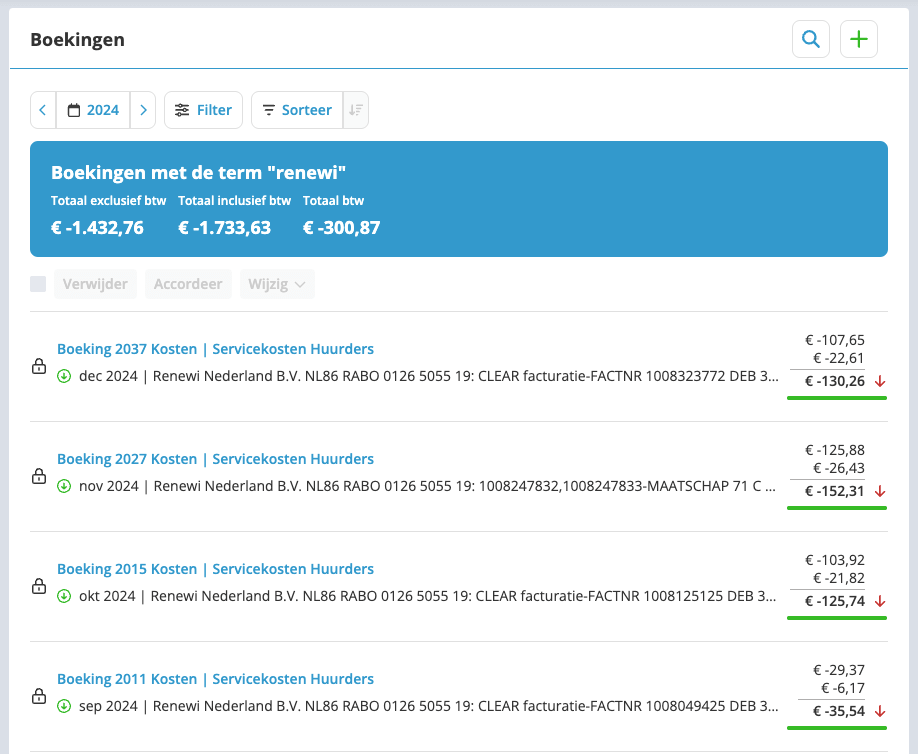
Totalen per leverancier
Wil je weten hoeveel geld je vorig jaar hebt betaald aan een leverancier?
- Ga naar Boekingen.
- Klik op Filter.
- Vul de naam van de leverancier in bij het veld ‘Filteren op zoekterm’.
- Jortt toont de resultaten, inclusief de totalen van de boekingen:
- Totaal exclusief btw
- Totaal inclusief btw
- Totaal btw
Totalen per categorie
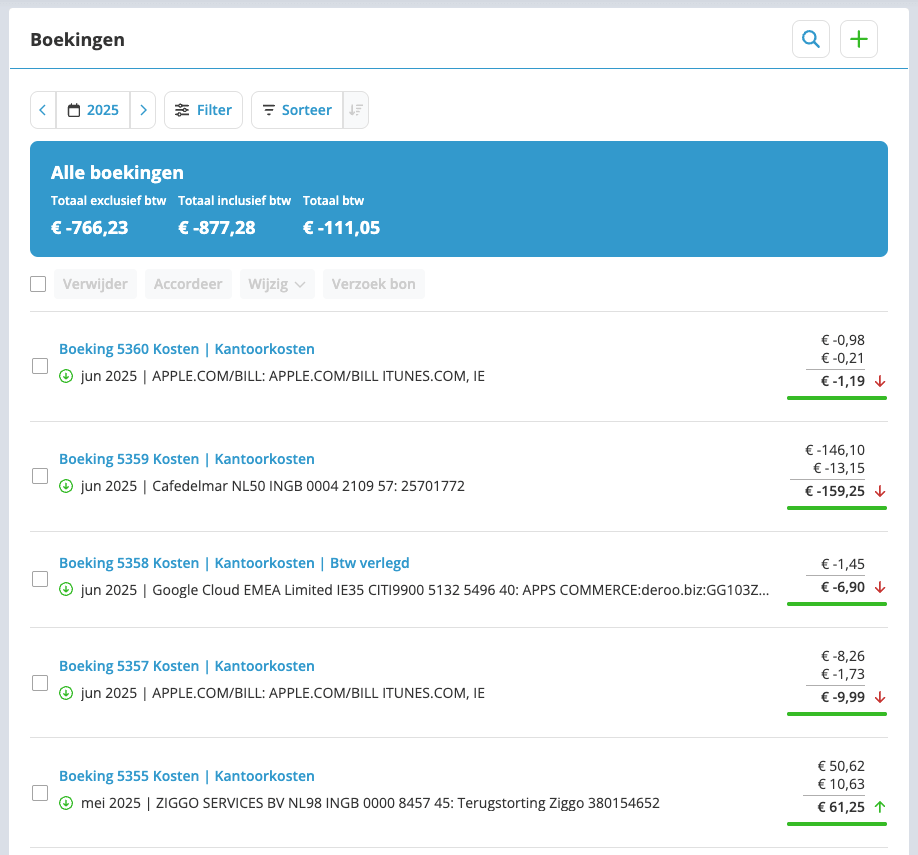
Je kunt ook een totaal per categorie weergeven, bijvoorbeeld het totaal aan Kantoorkosten.
- Ga naar Boekingen.
- Klik op Filter.
- Selecteer of vul de naam van de categorie in bij het veld ‘Filter op categorie’.
- Jortt toont de resultaten, inclusief de totalen van de boekingen:
- Totaal exclusief btw
- Totaal inclusief btw
- Totaal btw
Veelgestelde vragen over boekingen filteren en aanpassen
Heb je een vraag? Wij hebben de antwoorden!
Hoe filter ik mijn boekingen in jortt?
Bij Boekingen kies je eerst de periode door op het jaartal te klikken. Klik daarna op Filter, vink in het pop-upscherm de categorie(en) aan die je wil bekijken en klik naast de pop-up. Je ziet dan alleen de boekingen uit de geselecteerde periode en categorie.
Op welke manieren kan ik mijn boekingen sorteren?
Naast filteren op categorie en periode kun je je boekingen in jortt sorteren op datum, bedrag, boekingsnummer of omschrijving. Klik op Sorteer en kies de manier, en met de pijl achter de sorteerfunctie verander je de volgorde. Zo haal je bijvoorbeeld alle boekingen van een leverancier of de hoogste inkoopfacturen naar boven.
Kan ik meerdere boekingen tegelijk wijzigen?
Ja, in jortt kun je boekingen in bulk wijzigen. Vink de boekingen aan, of vink het vakje bovenaan de lijst aan om alle boekingen op de pagina te selecteren (maximaal 50). Kies Wijzig en daarna wat je wil aanpassen. Met Btw zet je het btw-percentage op 21% of 9%, met Datum zet je de datum en de leverperiode een maand terug, met Categorie boek je de boekingen om en met Labels voeg je een label toe of haal je het weg. Heb je meerdere pagina's, dan herhaal je dit per pagina.
Waarom kan ik sommige boekingen niet in bulk aanpassen?
Boekingen waar een slotje voor staat kun je niet in bulk aanpassen, omdat deze al zijn meegenomen in een btw-aangifte. Je kunt deze boekingen wel per stuk aanpassen.
Wat gebeurt er als ik een boeking verwijder waar een betaling aan hangt?
Als je een boeking verwijdert waar al een betaling aan hangt, zet jortt die betaling weer terug bij Nog te doen. Je verwijdert een boeking via het vuilnisbak-icoontje en daarna Verwijder, waarna jortt de boeking uit de administratie haalt.
Hoe zie ik het totaalbedrag dat ik aan een leverancier heb betaald?
Ga naar Boekingen, klik op Filter en vul de naam van de leverancier in bij het veld Filteren op zoekterm. Jortt toont dan de resultaten inclusief het totaal exclusief btw, het totaal inclusief btw en het totaal btw.
Ik heb per ongeluk iets verwijderd. Kan ik dat terughalen?
Nee, iets dat je definitief hebt verwijderd kun je niet meer terughalen, ook het jortt support team niet. Verwijder je een boeking waar een betaling aan hangt, dan gaat die betaling niet verloren: die komt weer bij Nog te doen te staan, zodat je hem opnieuw kunt boeken.
Wat betekent de melding 'Geen btw berekend' van de Boekhoudbot?
Dat is een waarschuwing, geen blokkerende fout. De Boekhoudbot geeft er alleen mee aan dat een boeking zonder btw is verwerkt. Klopt dat voor die boeking (bijvoorbeeld een boeking waar geen btw op zit), dan kun je de melding negeren.
Kan ik grote aantallen facturen of boekingen importeren in jortt?
Nee, facturen en boekingen kun je niet importeren of in bulk inladen via een Excel- of CSV-bestand. Boekingen komen automatisch binnen via je bankkoppeling en Mollie, of je maakt ze handmatig aan. Bestaande boekingen kun je daarna wel in bulk wijzigen, waarbij je meerdere boekingen tegelijk omboekt.
Waarom kan ik het bedrag of het btw-percentage van een boeking niet aanpassen?
Een factuur of banktransactie heeft geen aparte boeking die je los kunt aanpassen. Jortt maakt op de achtergrond automatisch de journaalposten, en die mogen nooit afwijken van de bron: het bedrag en de btw komen rechtstreeks uit de factuur of de banktransactie zelf. Wil je iets corrigeren, doe dat dan bij de bron. Bij een factuur pas je de conceptfactuur aan, of je crediteert een verstuurde factuur en maakt een nieuwe. Bij een banktransactie ligt het bedrag vast omdat dat van je bank komt; de categorie en het btw-percentage kies je bij het boeken van die transactie.
Kan ik het btw-percentage van een handmatige boeking achteraf aanpassen?
Ja. Een boeking die je zelf handmatig hebt gemaakt, zoals een losse opbrengst- of kostenboeking, pas je gewoon aan zolang die nog niet is meegenomen in een ingediende btw-aangifte. Zodra een boeking in een ingediende btw-periode zit, staat er een slotje voor. Pas zo'n boeking alleen aan als je zeker weet dat de correctie klopt, want die valt dan in een al aangegeven periode.
Kan ik in één keer een betaalmethode aan meerdere boekingen tegelijk koppelen?
Nee, een betaalmethode koppel je per boeking via Betaald met. Er is geen bulk-actie om in één keer aan meerdere boekingen tegelijk een betaalmethode te koppelen; dat doe je boeking voor boeking.
Moet de nummering van mijn boekingen ononderbroken zijn?
Nee. Elke boeking in jortt krijgt automatisch een boekingsnummer in de volgorde waarin je boekt. Het geeft niet dat de nummering binnen een jaar niet opeenvolgend is, en je mag boekingen ook gewoon verwijderen: de nummering hoeft niet compleet te blijven. Dit is anders dan bij factuurnummers, die van de Belastingdienst wel uniek, opvolgend en sluitend moeten zijn.
Kan ik de herkomst (Nederland, EU of buiten de EU) van meerdere boekingen in bulk wijzigen?
Nee. In bulk pas je de datum, de categorie, het btw-percentage en de labels van meerdere boekingen tegelijk aan, maar niet de herkomst (het btw-type: Nederland, EU of buiten de EU). De herkomst wijzig je per boeking.
Kan ik een negatief bedrag op de balanscategorie Kas boeken?
Ja, jortt accepteert een negatief bedrag op Kas, maar geeft wel een waarschuwing: fysiek kun je geen negatief kasgeld (contant geld) in je bedrijf hebben. Een negatieve kas wijst meestal op een ontbrekende of dubbele boeking; controleer dan je kasboekingen.