KvK jaarrekening deponeren
KvK jaarrekening opstellen
Het opstellen en het deponeren van een jaarrekening voor bv's, stichtingen en verenigingen is verplicht. Ook wanneer je als ondernemer de enige aandeelhouder bent, moet je de jaarcijfers van je bv deponeren bij de Kamer van Koophandel (KvK).
Wat is een KvK jaarrekening?
.Simpel gezegd is de KvK jaarrekening een financieel eindverslag van je bedrijf, waarin je (in cijfers) beschrijft wat je gedaan hebt in het betreffende boekjaar. Via de Boekhoudbot maak je met Boekhoudprogramma jortt je KvK jaarrekening. Omdat jortt een fiscale jaarrekening maakt, is de KvK jaarrekening ook fiscaal.
De jaarrekening mag je zelf indienen bij de KvK wanneer je bedrijf in de categorieën Micro (omzet tot € 900.000/ jaar) en Klein (omzet tot € 15 miljoen/ jaar) valt.
Het is een groot misverstand dat een jaarrekening door een accountant of boekhouder moet worden gemaakt of worden goedgekeurd. Tot € 15 miljoen omzet mag je dat zelf doen.
Zelf KvK jaarrekening deponeren
.In boekhoudprogramma jortt staat de basis van je KvK jaarrekening voor je klaar. Aan de hand van de wizard vul je de ontbrekende delen in. De gegevens van de KvK jaarrekening neem je daarna over op de website van de KvK. Alles bij elkaar kost het je een minuut of 10 voor een Micro jaarrekening en je kunt het echt zelf.
Ga je rechtstreeks bij de KvK je gegevens ingeven, dan kost het lezen en opzoeken van alle cijfers en tekst vaak te lang en word je tussendoor uitgelogd. Je kunt je gegevens dan niet meer opslaan en krijgt steeds een foutmelding. Het advies is daarom om eerst de KvK jaarrekening in jortt te doorlopen, dan hoef je bij het invullen alleen nog maar te kopiëren.
Wanneer moet je een jaarrekening deponeren?
.Binnen 5 maanden na afloop van het boekjaar moet het bestuur de jaarrekening opmaken en voorleggen aan de aandeelhouders. De aandeelhouders kunnen het bestuur maximaal 5 maanden uitstel verlenen als er bijzondere omstandigheden zijn. Uitstel hoef je niet te melden aan de KvK.
De aandeelhouders hebben vervolgens 2 maanden de tijd voor het vaststellen van de jaarrekening. Als je boekjaar gelijk is aan het kalenderjaar is dit 31 juli zonder uitstel. En bij maximaal uitstel is dit dus 31 december. Na vaststelling van de jaarrekening, sluit je het boekjaar in jortt.
Als alle aandeelhouders van de bv tevens bestuurder of commissaris zijn, dan leidt ondertekening van de jaarrekening door de bestuurders en commissarissen meteen tot vaststelling van de jaarrekening, tenzij deze regel in de statuten wordt uitgesloten. Als ondertekening meteen leidt tot vaststelling, dan vervallen de 2 maanden die de aandeelhouders de tijd hebben om de jaarrekening vast te stellen en moet er binnen 10 maanden en 8 dagen na afloop van het boekjaar gedeponeerd zijn. Dit betekent dat bij een boekjaar gelijk aan het kalenderjaar uiterlijk 8 november gedeponeerd moet zijn.
Lees meer over vaststellen jaarrekening in Voorbeeld notulen.
Is de jaarrekening nog niet vastgesteld voor 8 november? Deponeer vast de KvK jaarrekening en geef bij stap 2 (zie hierna) van de wizard aan dat de jaarrekening nog niet is vastgesteld. Is de jaarrekening vastgesteld dan pas je indien nodig de cijfers aan en geef je bij stap 2 aan dat de jaarrekening is vastgesteld.
Een KvK jaarrekening maken in jortt
.- Ga naar Boekhoudbot links in het hoofdmenu.
- Klik op Maak voor mij een KvK jaarrekening.
- Kies het boekjaar waarvoor je de KvK jaarrekening wil bekijken.
- De KvK wizard wordt geopend.
- Doorloop alle tabs en vul de informatie aan waar nodig.
Tab 1: Instellingen
Bepaal hier of je in de bedrijfsklasse Micro of Klein valt. Welke gegevens je in je jaarrekening moet vermelden, hangt af van de grootte van je bedrijf. Ondernemingen zijn ingedeeld in 4 bedrijfsklassen: micro, klein, middelgroot of groot. Een onderneming valt in een bepaalde klasse als de jaarrekening twee jaar achter elkaar voldoet aan minimaal twee van de onderstaande eisen.
| Micro | Klein | Middelgroot | Groot | |
|---|---|---|---|---|
| Bezittingen | < €450.000 | €450.000 - 7,5 mln | € 7,5 - 25 mln | > € 25 mln |
| Netto-omzet | < €900.000 | €900.000 - 15 mln | €15 - 50 mln | > €50 mln |
| Gemiddeld aantal werknemers | < 10 | 10 - 50 | 50 - 250 | > 250 |
| Ondersteund door jortt | ✔ | ✔ |
Omdat jortt de jaarrekening maakt op fiscale grondslagen, is de KvK jaarrekening ook gemaakt op fiscale grondslagen. Voor je aangifte vennootschapsbelasting zijn fiscale grondslagen verplicht.
Tab 2: Algemene gegevens
Jortt laat je hier de gegevens zien. Jortt weet nog niet alles, vul de ontbrekende gegevens aan:
- Geef de zetel van de rechtspersoon op.
- Geef aan onder welke SBI-code je valt. Selecteer de omschrijving die het best bij je bedrijf past.
- Geef zelf in jortt aan of je jaarrekening is vastgesteld en geef de datum op.
- Geef de datum van opmaak van de jaarrekening op.
- Geef aan of de jaarrekening is vastgesteld.
- Geef de datum op waarop de jaarrekening is vastgesteld.
- Geef aan of je een verbeterde jaarrekening voor dit jaar indient en zo ja geef aan waarom je deze nieuwe jaarrekening indient.
- Geef het e-mailadres op. Op dit e-mailadres ontvang je de kopie KVK jaarrekening na afloop van het indienen.
Tab 3: Cijfers
Hier worden de cijfers getoond zoals de KvK deze van je wil zien. Jortt heeft je volledige boekhouding van één jaar samengevoegd naar deze KvK balans. De winst-en-verliesrekening hoef je niet aan te leveren.
Tab 4: Grondslagen (alleen voor Kleine rechtspersoon)
De grondslagen vertellen hoe je de balans moet interpreteren. Je legt bijvoorbeeld uit waarop de waarden, die in de balans staan, gebaseerd zijn. Jortt vult de grondslagen al voor je in. Je kunt deze eventueel veranderen of nog grondslagen toevoegen.
Tab 5: Toelichting (alleen voor Kleine rechtspersoon)
Je kan hier een toelichting geven op de Immateriële vaste activa en het Eigen vermogen van de balans. Wanneer er geen bijzonderheden zijn dan laat je deze velden leeg.
Tab 6: Niet in balans opgenomen verplichtingen (alleen Kleine rechtspersoon)
Niet in balans opgenomen verplichtingen zijn kosten die je als bedrijf de komende tijd verplicht moet gaan maken omdat je overeenkomsten (contracten) bent aangegaan met leveranciers. Je hebt een verplichting om deze uitgaven te doen. Een overeenkomst die maandelijks opzegbaar is vermeld je niet (dit is immers geen verplichting, je kunt er weer vanaf).
Je neemt, zoals de naam al zegt, alleen de verplichtingen op die niet op je balans staan. Een voorbeeld hiervan is een huurovereenkomst voor een bedrijfspand van 5 jaar. Deze staat niet op je balans. Er zijn ook verplichtingen die wel op je balans staan zoals bijvoorbeeld een lening voor een machine. Deze noem je hier dus niet.
Enkele voorbeelden van niet in de balans opgenomen verplichtingen zijn:
- Een huurovereenkomst (bedrijfspand, machines, e.d.).
- Leaseverplichtingen (auto’s, machines, e.d.). Financial lease wordt als lening op de balans gezet en hoeft hier dus niet vermeld te worden.
- Erfpacht, licenties, juridische geschillen, e.d.
Tab 7: Overige toelichtingen
Vul hier de naam in van de (voormalige) bestuurder of commissaris.
Bij een kleine rechtspersoon (zie tabel) wordt er ook gevraagd om een ‘Beschrijving van de belangrijkste activiteiten van een rechtspersoon’. Geef hier een korte beschrijving van wat je bedrijf doet.
Heb je alle gegevens ingevuld, dan klik je op Opslaan. Dit betekent dat jortt je ingevulde gegevens bewaard; het rapport wordt niet opgeslagen op je pc. Print je KvK jaarrekening of sla deze op.
Het maken van het rapport KvK jaarrekening is klaar! Log nu in bij de KvK en neem de gegevens over.
Printen of opslaan van het jortt rapport KvK jaarrekening
.Printen van het jortt rapport KvK jaarrekening:
- Ga naar Rapporten in het menu links.
- Klik op rapport KvK jaarrekening.
- KLik op het jaar dat je wil printen.
- Zorg dat tenminste alle rode controles opgelost zijn.
- Klik bovenaan het paneel op het printer icoon.
- Kies je printer.
- Kies Afdrukken.
Opslaan als pdf van rapport KvK jaarrekening:
- Ga naar Rapporten in het menu links.
- Klik op rapport KvK jaarrekening.
- KLik op het jaar dat je wil printen.
- Zorg dat tenminste alle rode controles opgelost zijn.
- Klik bovenaan het paneel op het printer icoon.
- Kies ipv je printer voor pdf.
- Kies Opslaan.
KvK jaarrekening deponeren bij de KvK
.Gebruik een print of de pdf van je KvK jaarrekening of zet het jortt rapport KvK jaarrekening open op een tabblad van je computer. Open een nieuw tabblad waarop je inlogt op de site van de KvK.
Neem de gegevens over zoals ze in jortt staan. Voor een Kleine rechtspersoon worden meer gegevens gevraagd dan voor een Micro entiteit. Val je in de Micro bedrijfsklasse, sla dan de stappen over die alleen voor een Kleine rechtspersoon gelden.
Open de jortt KvK jaarrekening
- Ga naar Boekhoudbot links in het hoofdmenu.
- Klik op Maak voor mij een KvK jaarrekening.
- Kies het boekjaar waarvoor je de KvK jaarrekening wil bekijken.
- Het rapport KvK jaarrekening wordt geopend.
Log in bij de KvK
- Log op een nieuw tabblad in bij de KvK via Inloggen bij de KvK.
- Kies onderaan voor het blok Jaarrekening deponeren en log in op de voor jou gebruikelijke manier.
- Je komt binnen in het scherm waarop je bedrijf(en) staat en klikt op het bedrijf waarvoor je de KvK jaarrekening wil indienen.
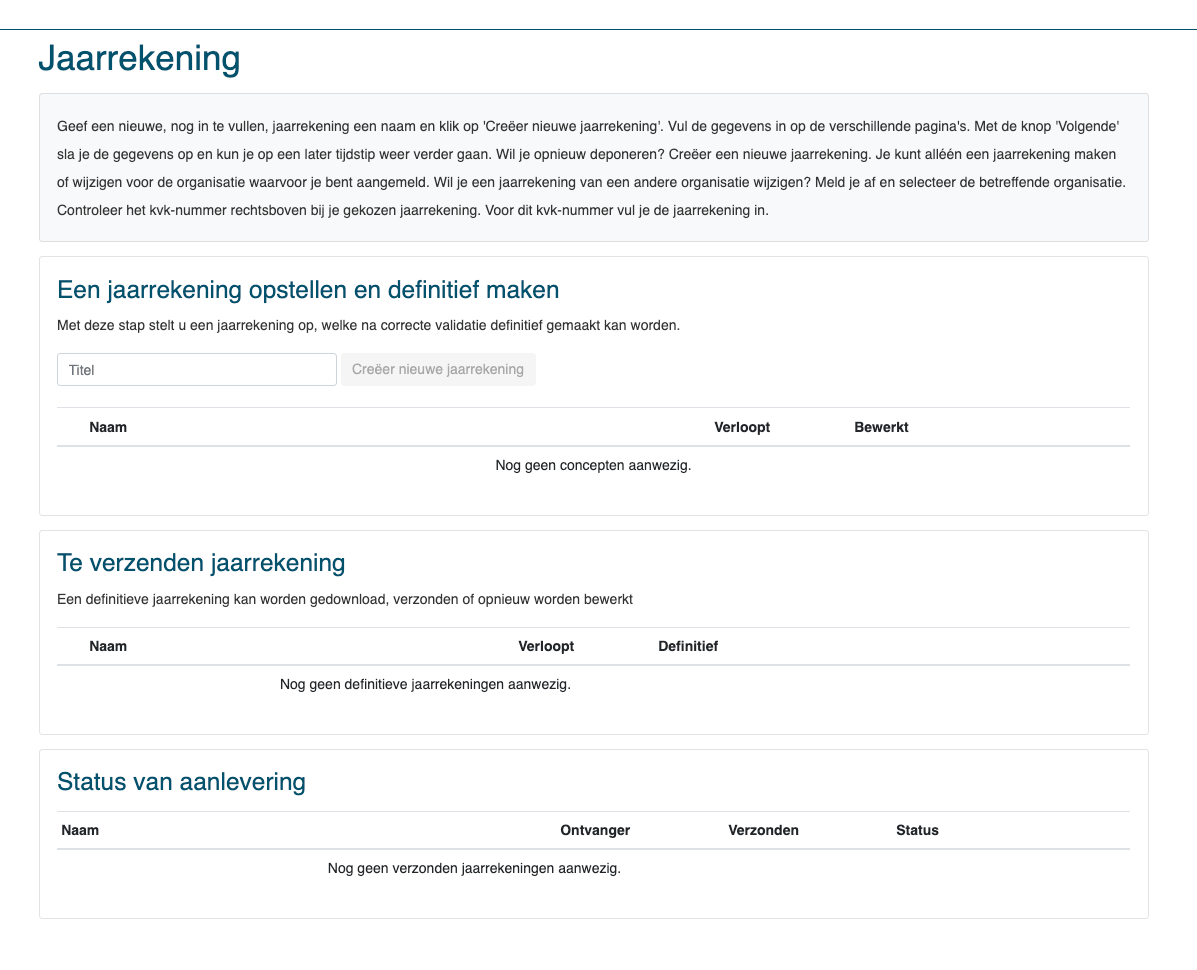
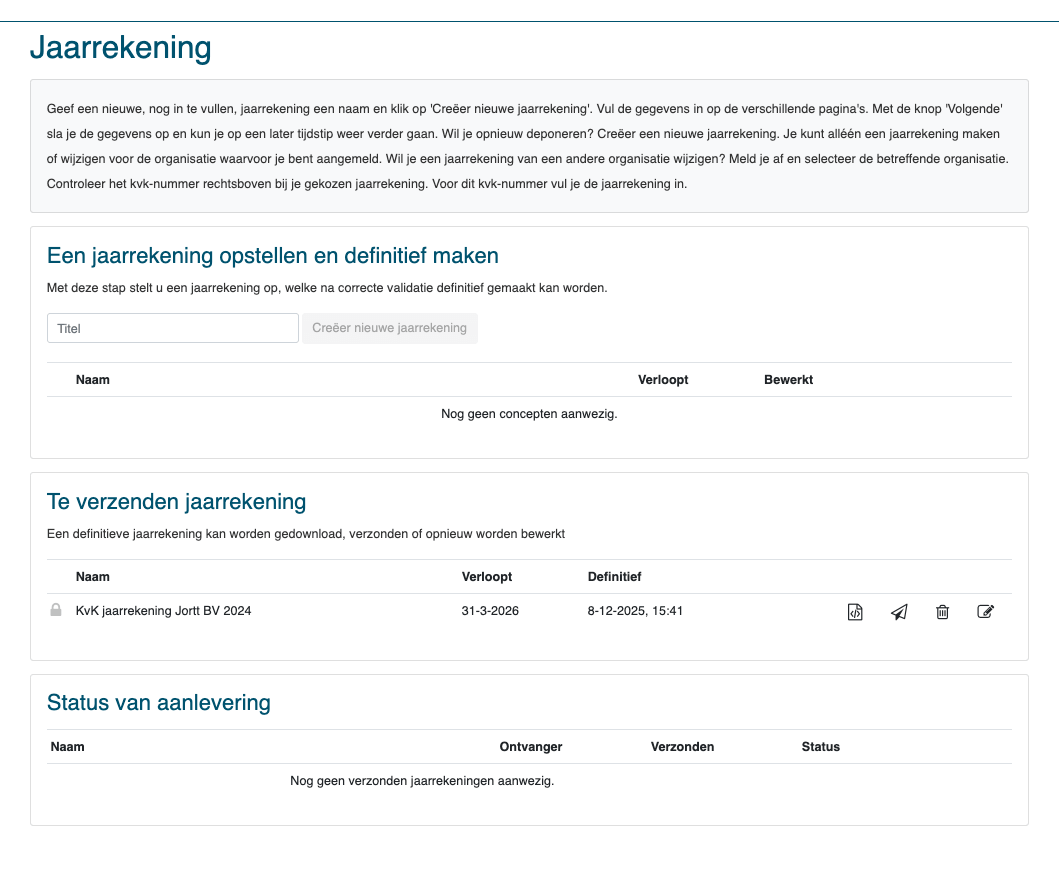
- Je krijgt nu het volgende scherm:
- Geef onder Een jaarrekening opstellen en definitief maken een naam op voor je document, bijvoorbeeld ‘KvK jaarrekening jouw bedrijfsnaam en jaartal’.
- Klik op Creëer nieuwe jaarrekening.
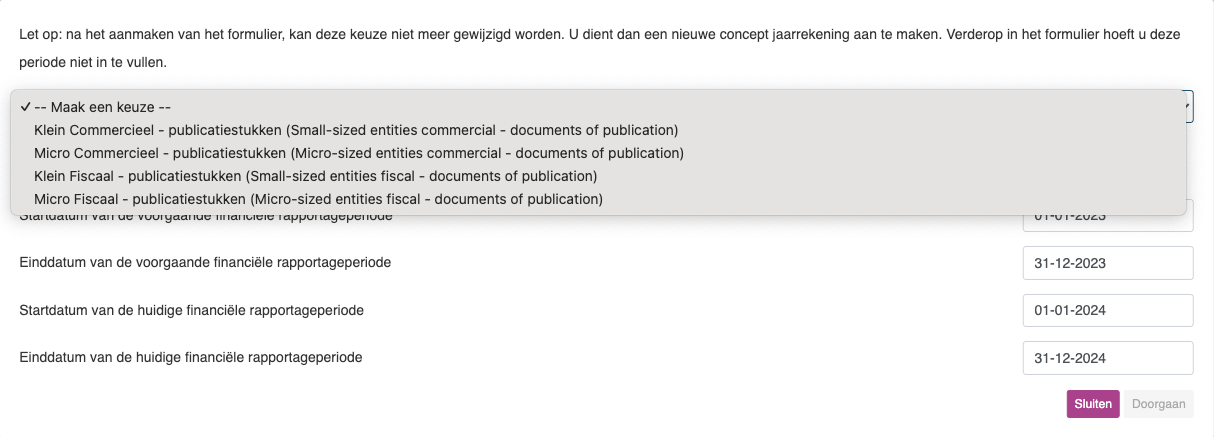
- Er komt een pop-up waarin je aangeeft welke jaarrekening je wil maken: met jortt heb je een fiscale KvK jaarrekening en je geeft aan of je Klein fiscaal of Micro fiscaal bent.
- Pas eventueel de getoonde jaren aan als je over een ouder jaar de KvK jaarrekening wil indienen en kies Doorgaan.
- Klik op Creëer nieuwe jaarrekening.
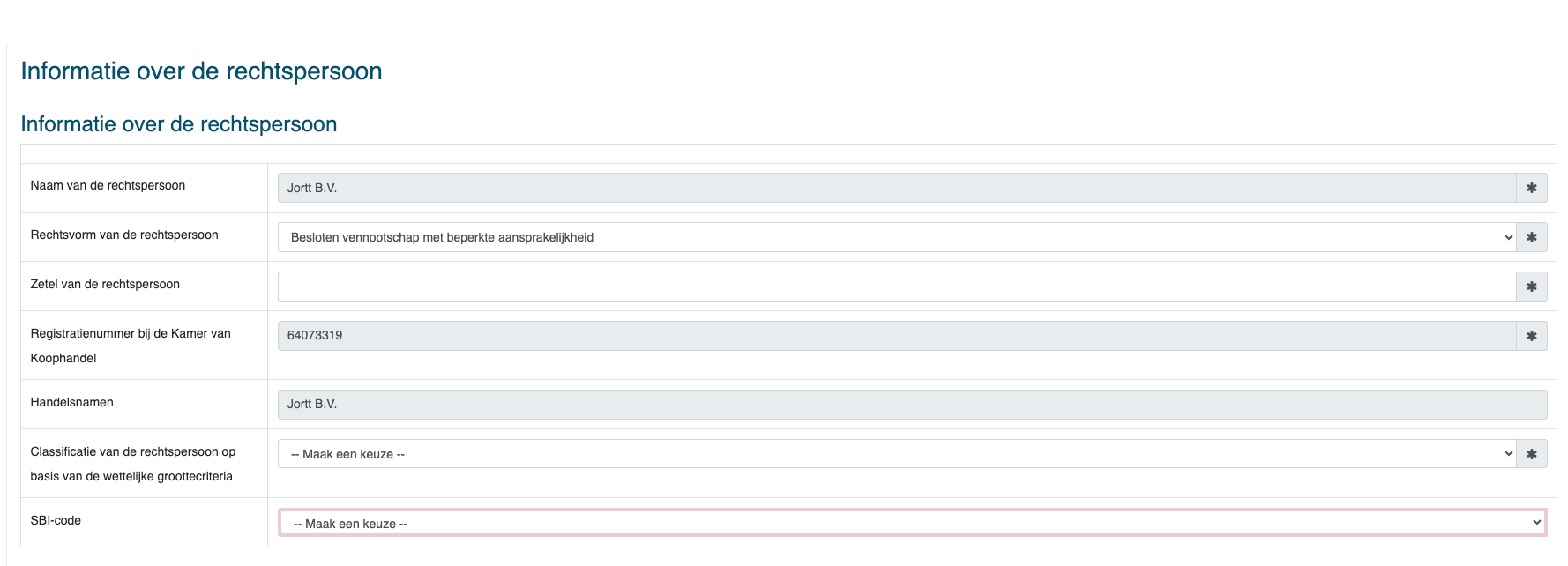
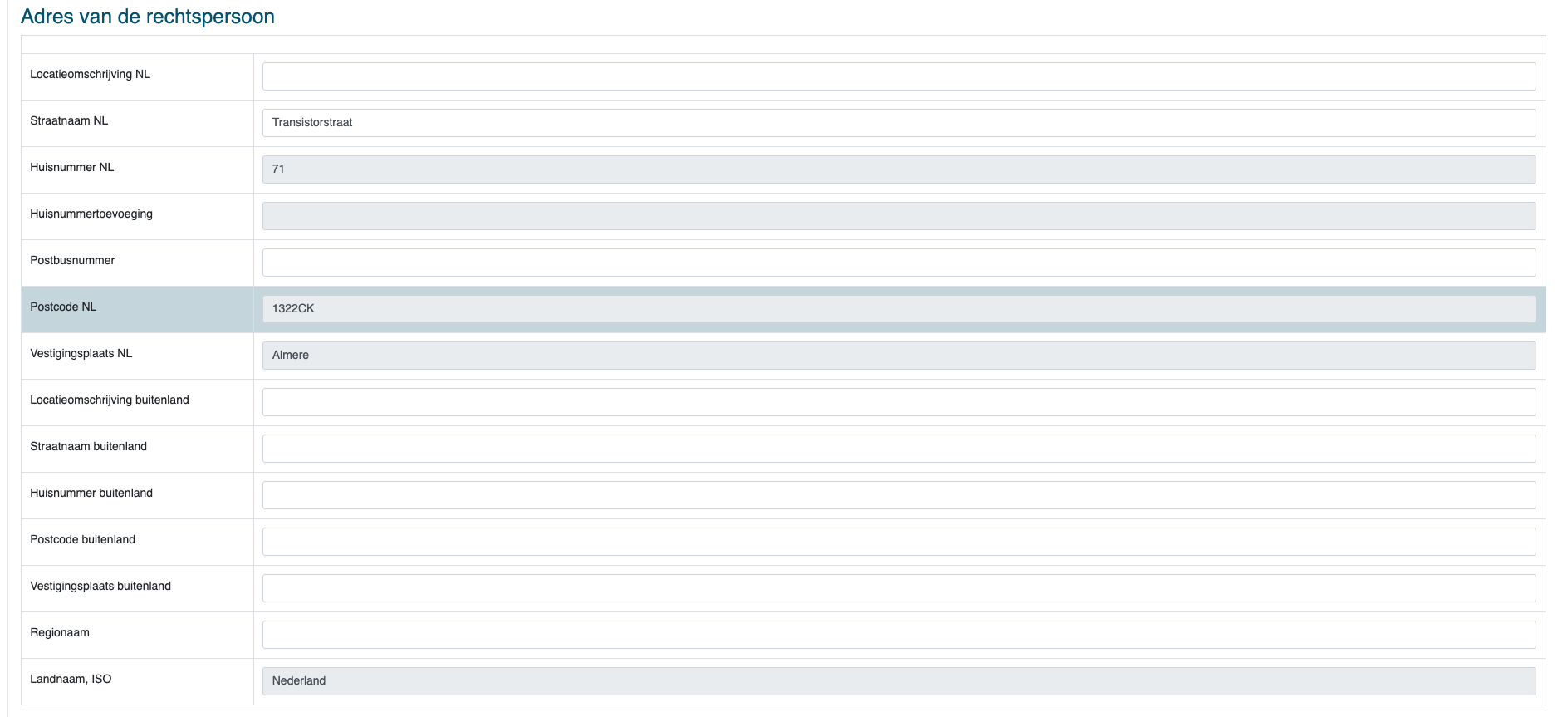
Informatie over de rechtspersoon
De KvK laat je nu de algemene gegevens van je bedrijf zien, vul de ontbrekende gegevens in. Deze gegevens staan bij jortt bij tab 1.
- Vul de rechtsvorm in, de zetel van de rechtspersoon en of je micro of klein bent.
- Selecteer bij SBI code uit de getoonde lijst van activiteiten de omschrijving die past bij jouw bedrijf.
Heb je alles ingevuld dan klik je bovenaan op het rode pijltje naar rechts.
Informatie over de rapportage
Deze gegevens staan in jortt bij tab 2.
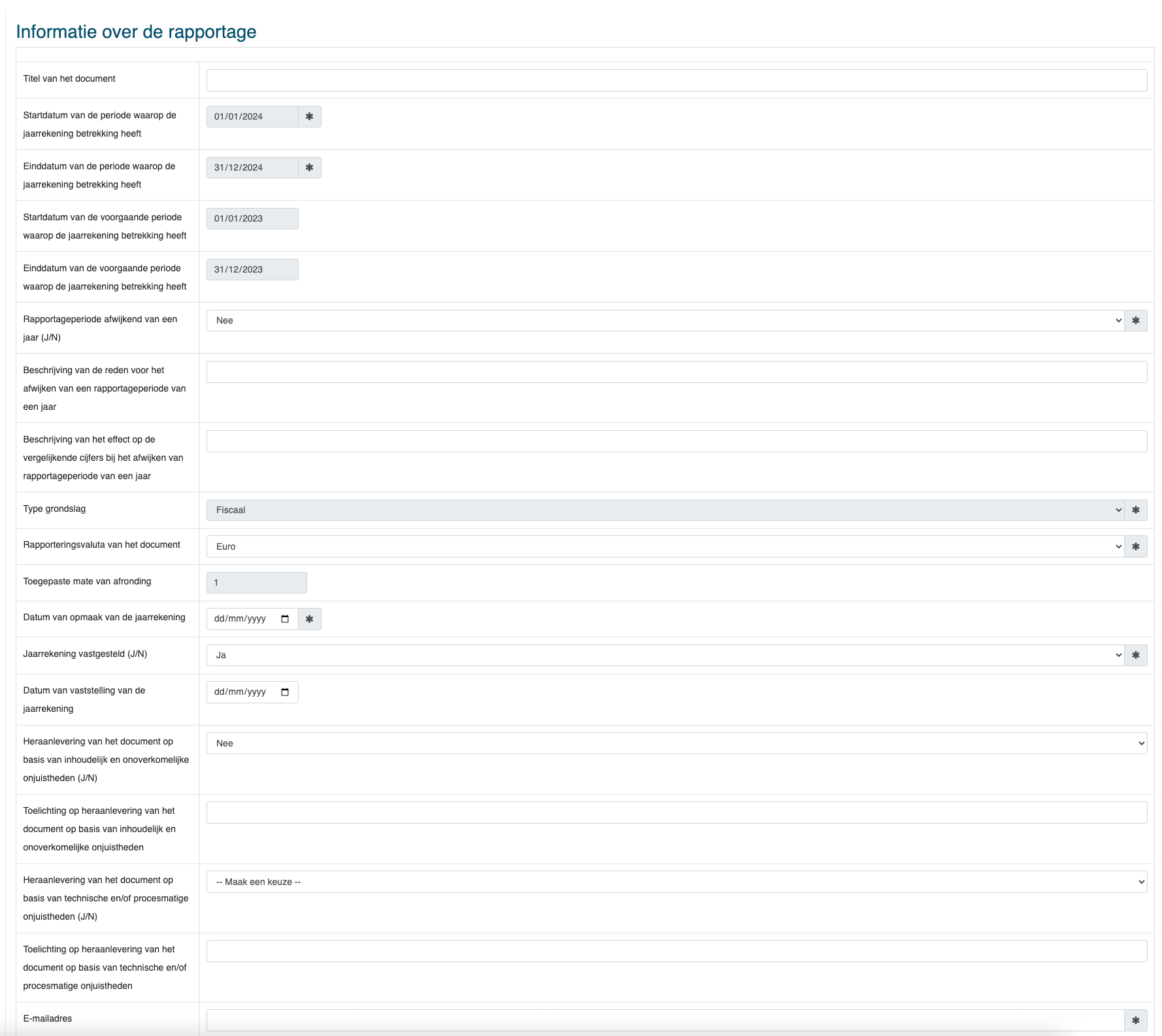
- Zet bij Titel van het document de naam die je bij stap 2 hebt opgegeven voor je jaarrekening.
- Geef de datum van opmaak van de jaarrekening op.
- Geef aan of de jaarrekening is vastgesteld.
- Geef de datum op waarop de jaarrekening is vastgesteld.
- Heb je al eerder een jaarrekening ingediend voor dit jaar, maar was deze niet correct dan geef je aan dat je een nieuwe jaarrekening voor dit jaar indient en waarom je over dit jaar een nieuwe jaarrekening indient.
- Geef het e-mailadres op. Dit e-mailadres ontvangt de bevestiging van de indiening.
- Laat na de volgende vraag het veld leeg.

- Heb je alles ingevuld dan klik je bovenaan op het rode pijltje naar rechts.
Balans
Neem de cijfers over uit jortt zoals ze bij tab 3 in jortt staan. Als er 0 staat hoef je niets in te vullen, je laat het vak leeg.
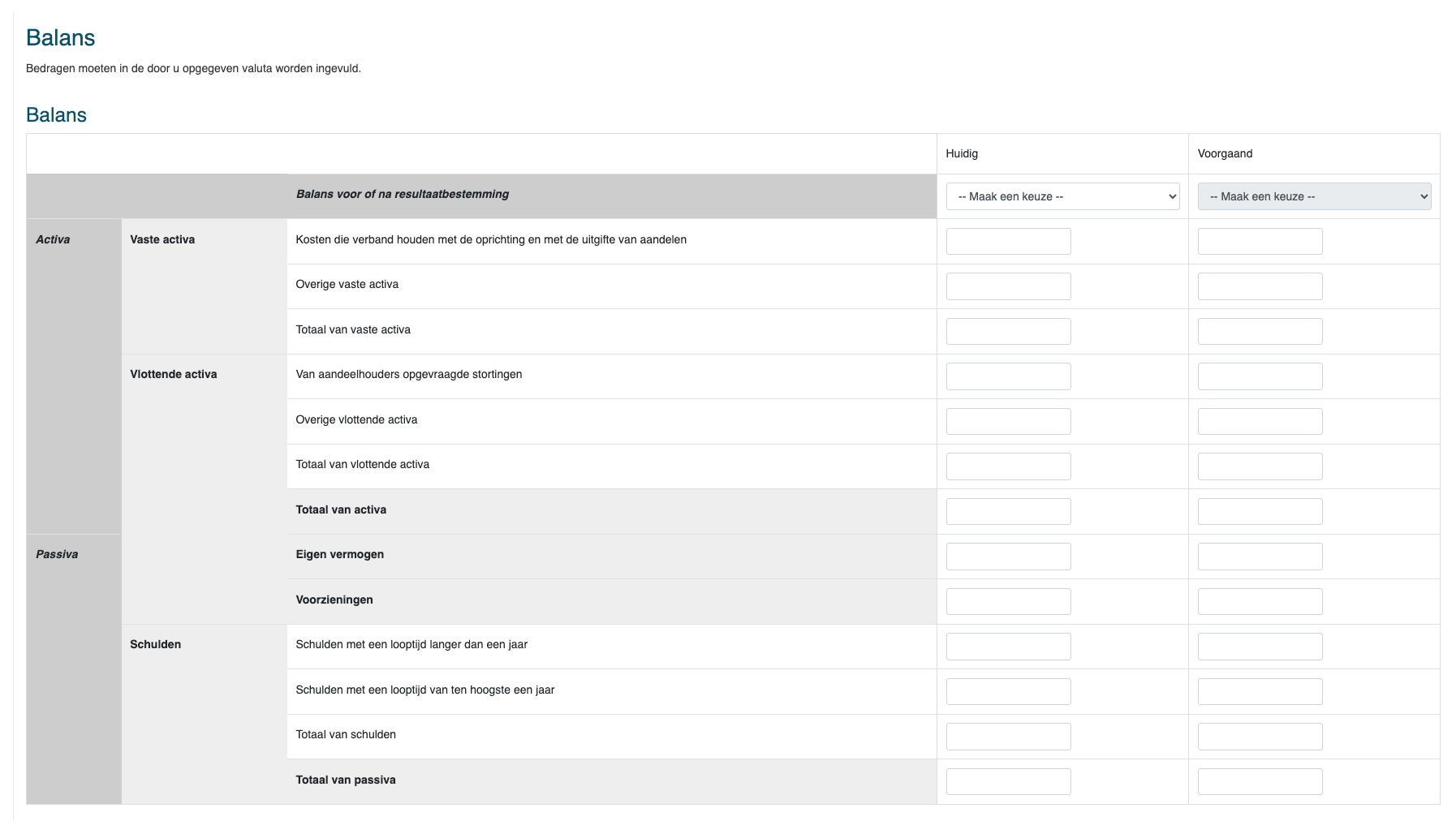
Let op: Jortt werkt met cijfers achter de komma en rond deze af in het rapport voor de KvK. Geeft de KvK op dat de optelling niet klopt door een geel kader te zetten om het vak dat je hebt ingevuld, pas dan zelf het cijfer aan zodat de optelling klopt.
Heb je alles ingevuld dan klik je bovenaan op het rode pijltje naar rechts.
Grondslagen (alleen Kleine rechtspersoon)
De grondslagen vertellen de lezer van de jaarrekening hoe ze de balans moeten interpreteren. Neem de grondslagen over van tab 4 van het KvK jaarrapport van jortt.
Toelichting op de KvK jaarrekening (alleen Kleine rechtspersoon)
Neem over wat je bij tab 5 in het jortt KvK rapport hebt gezet. Zijn er geen bijzonderheden dan laat je dit veld leeg.
Niet in de balans opgenomen verplichtingen (alleen kleine rechtspersoon)
Neem over wat je bij tab 6 in het jortt KvK rapport hebt gezet. Het gaat om een opsomming van niet in balans opgenomen verplichtingen zoals huurovereenkomsten en leasecontracten.
Toelichting op de jaarrekening (alleen kleine rechtspersoon)
Heb je alles ingevuld dan klik je bovenaan op het rode pijltje naar rechts.
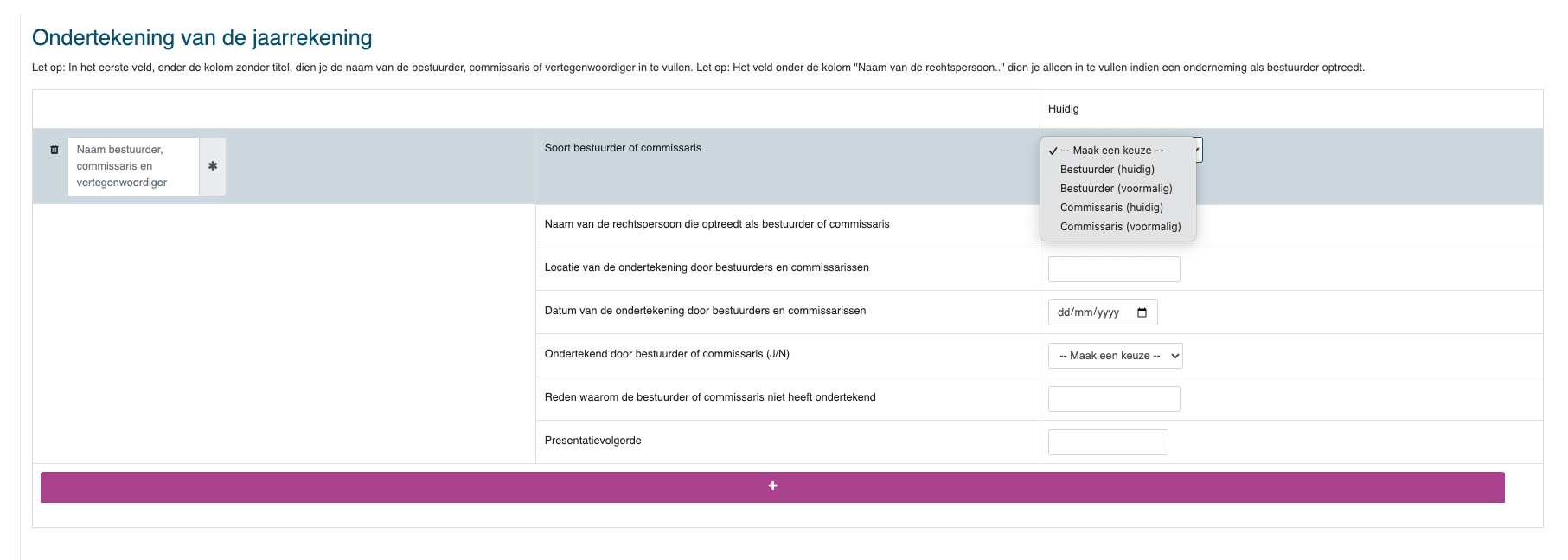
Ondertekening van de jaarrekening

- Klik op het + teken om het invulscherm te openen.
- Vul hier de naam(en) van de (voormalige) bestuurder of commissaris in en geef op of de jaarrekening is ondertekend en op welke plaats en datum.
- Klik eventueel nogmaals op + om een andere bestuurder toe te voegen.
Indienen van de KvK jaarrekening
Ben je klaar dan geeft de KvK een overzicht van je ingevulde gegevens. Controleer deze gegevens.
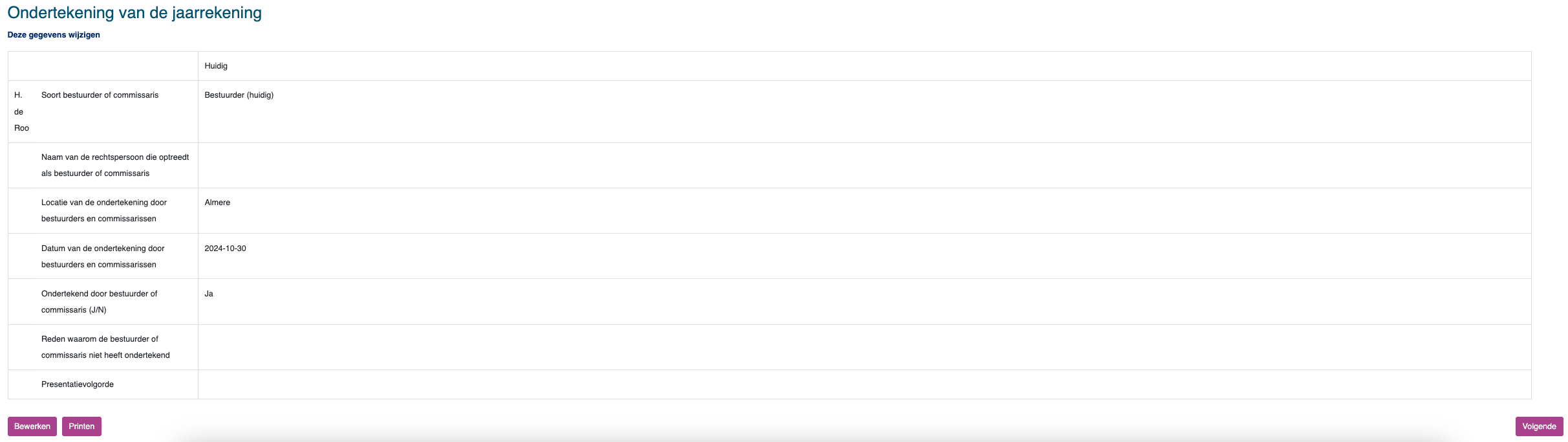
- Kies Bewerken (linksonder) als je iets wil aanpassen
- Kies Printen (linksonder) als je het rapport op wil slaan of wil afdrukken
- Kies Volgende (rechtsonder) om de Kvk jaarrekening af te ronden.
Deponeren van de KvK jaarrekening.
- Klik op Volgende.
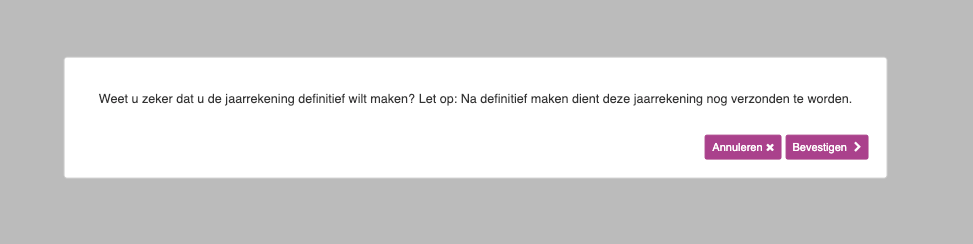
- De KvK vraagt of je de jaarrekening definitief wil maken.
- Klik op Bevestigen.
- De KvK jaarrekening staat nu in je beginscherm.
- Verstuur de jaarrekening door op het verzend (vliegtuig)-icoon te klikken.
- Een kopie van de jaarrekening wordt naar je e-mailadres gestuurd zodat je deze kunt bewaren.
- Ga naar Boekhoudbot links in het menu.
- Klik op KvK jaarrekening.
- Klik op het printer symbool.
- Klik op je printer om het rapport te printen.
- Of verander de printer in Opslaan als pdf.
Printen van de KvK jaarrekening
.Voor je eigen administratie sla je de KvK jaarrekening op of print je deze: