
Download Rabobank MT940 bestand
Volg onderstaande stappen om een MT940 bestand te downloaden van de Rabobank.
Log in bij de Rabobank
Log in op de website van de Rabobank volgens de standaard procedure en selecteer een zakelijke bankrekening.
Download MT940 bankbestand
Kies links uit het menu Downloaden transacties.
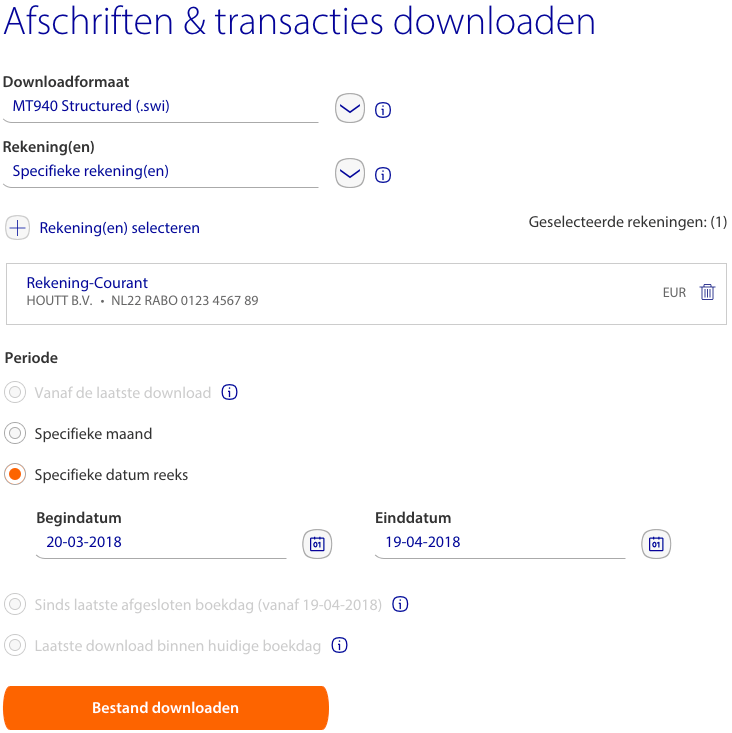
- Kies bij rekening de rekening waarvoor het MT940 bestand gedownload moet worden.
- Kies bij datum de start en eind datum waarvoor het MT940 bestand gedownload moet worden.
- Kies bij Bestandsformaat: MT940 Structured (.swi)
- Klink op Download.
Of kies: ‘Nieuwe transacties downloaden van alle rekeningen wanneer je meerdere zakelijke Rabobankrekeningen hebt.
Upload het MT940 bestand van de Rabobank naar jortt zoals beschreven bij Upload het MT940 bankbestand naar jortt.
Veelgestelde vragen over Rabobank MT940 downloaden
Heb je een vraag? Wij hebben de antwoorden!
Hoe download ik een MT940 bestand bij de Rabobank?
Log in op de website van de Rabobank en selecteer een zakelijke bankrekening. Kies links in het menu voor Downloaden transacties, selecteer de rekening, de start- en einddatum en het bestandsformaat, en klik op Download.
Welk bestandsformaat moet ik kiezen voor MT940 bij de Rabobank?
Bij de Rabobank kies je bij Bestandsformaat voor MT940 Structured (.swi). Dat is het juiste formaat om in jortt in te lezen.
Kan ik transacties van meerdere zakelijke Rabobankrekeningen tegelijk downloaden?
Ja, als je meerdere zakelijke Rabobankrekeningen hebt kun je kiezen voor Nieuwe transacties downloaden van alle rekeningen, in plaats van per rekening een bestand te downloaden.
Wat doe ik met het MT940 bestand nadat ik het bij de Rabobank heb gedownload?
Het MT940 bestand van de Rabobank upload je vervolgens naar jortt, zoals beschreven bij Upload het MT940 bankbestand naar jortt.