
Laat werknemers eenvoudig kosten declareren
Met jortt kunnen je werknemers, stagiairs, oproepkrachten en familieleden eenvoudig hun kosten declareren en worden de kosten na goedkeuring, direct verwerkt in de administratie en meegenomen in de uitbetaling van het loon.
Voeg een medewerker toe aan de Salarisadministratie en geef deze toegang tot het Werknemersportaal. Is de medewerker toegevoegd dan wordt deze direct zichtbaar bij Declaraties.
Declaratie toevoegen
- Ga naar Salarisadministratie links in het hoofdmenu.
- Klik op Declaraties.
- Klik op . Er wordt een paneel voor een nieuwe declaratie geopend.
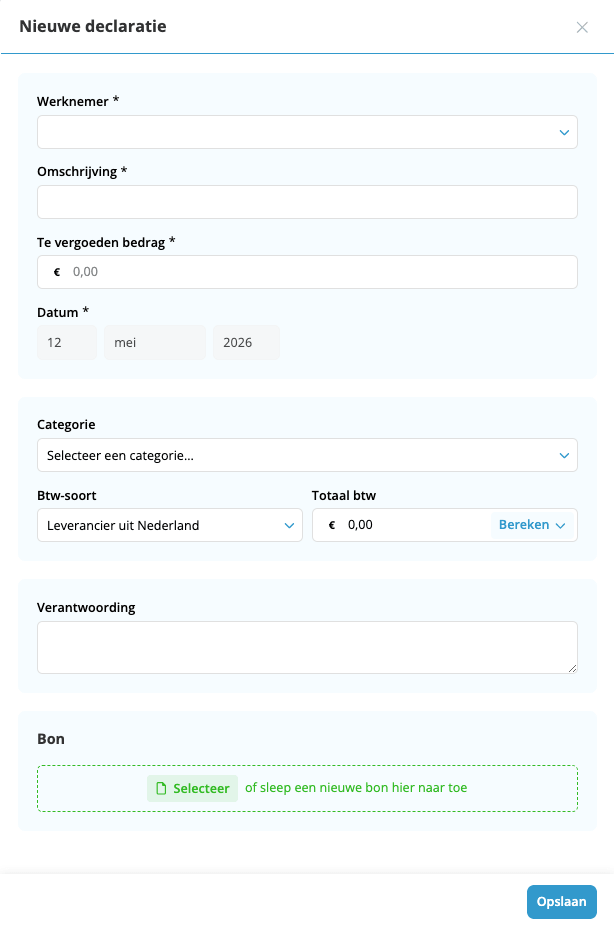
- Selecteer de werknemer.
- Geef een omschrijving op.
- Geef het te vergoeden bedrag op.
- Selecteer de kosten categorie.
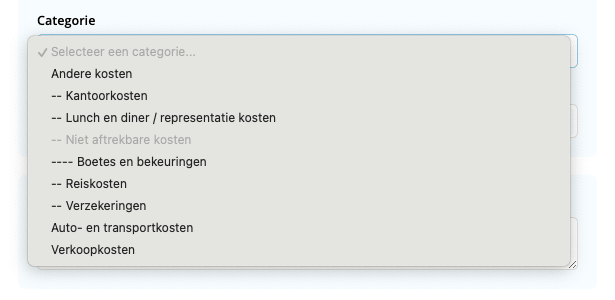
- Geef Btw-soort op en klik bij Totaal btw op Bereken of vul zelf de btw in.
- Geef eventueel een verantwoording op.
- Voeg de bon toe.
- Klik op .
Op het Declaratie paneel staat nu voor de declaratie een grijs bolletje. Dit laat zien dat de declaratie nog goedgekeurd moet worden.
Declaratie goedkeuren of afkeuren
Pas wanneer een declaratie is goedgekeurd, wordt de declaratie in de administratie verwerkt. Het te betalen bedrag wordt opgevoerd op de eerstvolgende loonstrook van de werknemer. Is de declaratie niet volledig ingevuld dan blijft de knop Goedkeuren grijs. De declaratie moet dan eerst aangevuld worden voor deze goedgekeurd kan worden.
- Ga naar Salarisadministratie links in het hoofdmenu.
- Klik op Declaraties.
- Klik op de declaratie die je wil goedkeuren.
- Kies Goedkeuren als de declaratie goed is, kies Afkeuren als de declaratie niet goed is.
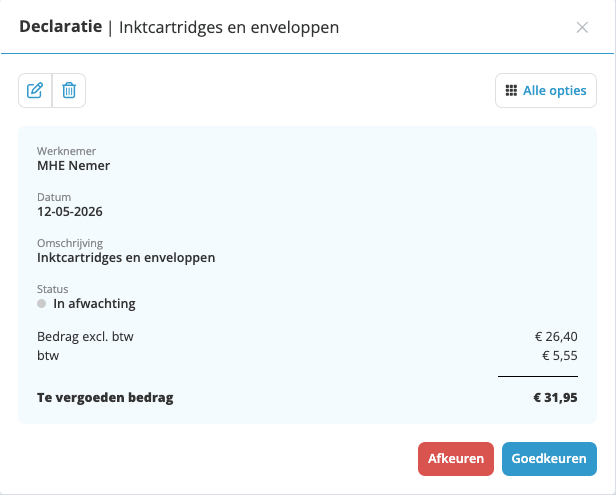
Op het Declaratie paneel staat voor een goedgekeurde declaratie een blauw bolletje. Voor een afgekeurde declaratie staat een rood bolletje.
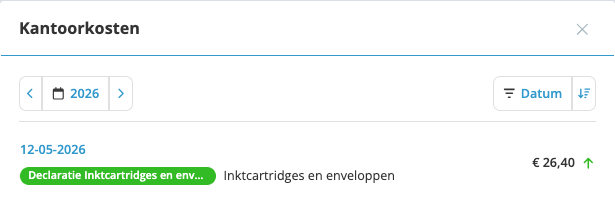
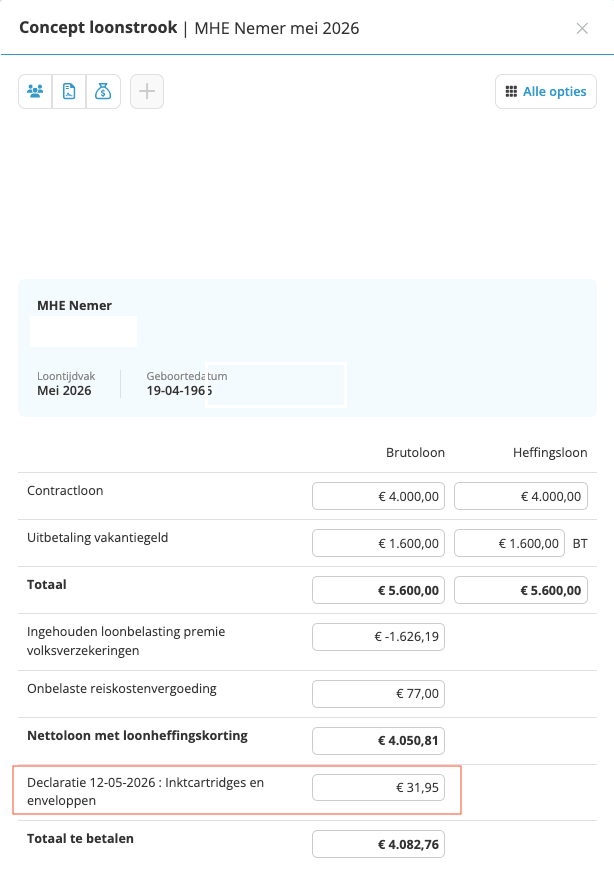
Een goedgekeurde declaratie wordt verwerkt in de administratie. De declaratie wordt opgenomen als kosten in de winst-en-verliesrekening, verwerkt in de btw-aangifte en toegevoegd aan de loonstrook van de medewerker. Het bedrag wordt vervolgens samen met het salaris uitbetaald.
Een afgekeurde declaratie wordt niet verwerkt in de administratie. Pas nadat de declaratie is aangepast en alsnog wordt goedgekeurd, wordt deze opgenomen.
Declaratie wijzigen
- Ga naar Salarisadministratie links in het hoofdmenu.
- Klik op Declaraties.
- Klik op de declaratie die je wil wijzigen.
- Kies eventueel Heropenen, als de declaratie al goedgekeurd was.
- Klik op het Wijzig icoon en pas de declaratie aan.
- Kies .
Op het Declaratie paneel staat nu voor de declaratie een grijs bolletje. Dit laat zien dat de declaratie nog goedgekeurd moet worden.
Afgekeurde declaratie aanpassen
- Ga naar Salarisadministratie links in het hoofdmenu.
- Klik op Declaraties.
- Klik op de afgekeurde declaratie die je wil wijzigen.
- Kies Heropenen.
- Klik op het Wijzig icoon en pas de declaratie aan.
- Kies .
Op het Declaratie paneel staat nu voor de declaratie een grijs bolletje. Dit laat zien dat de declaratie nog goedgekeurd moet worden.
Notitie, chat en geschiedenis
Klik je op een declaratie en daarna op Meer opties, dan staan er naast Wijzig en Verwijderen nog drie mogelijkheden. Ze horen alle drie bij die ene declaratie, dus je vindt ze terug op de plek waar ze over gaan.
Voeg notitie toe. Het paneel Notities opent zich. Klik rechtsboven op het groene plusje en schrijf je notitie. Gebruik dit voor wat jij en je collega’s moeten weten, bijvoorbeeld dat je de bon nog opvraagt.
Begin chat. Hiermee stel je een vraag aan de andere gebruikers in je administratie, bijvoorbeeld voordat je goedkeurt. Typ je bericht van maximaal 300 tekens en klik op . Het gesprek blijft aan de declaratie hangen.
Geschiedenis. Je ziet wie de declaratie heeft aangemaakt, op welke datum en op welk tijdstip. Latere aanpassingen staan erboven, met de laatste bovenaan. Klik op een regel om te zien welke waarden er zijn gebruikt.
Audit trail en geschiedenis in jortt
Declaratie verwijderen
- Ga naar Salarisadministratie links in het hoofdmenu.
- Klik op Declaraties.
- Klik op de declaratie die je wil verwijderen.
- Kies eventueel Heropenen, als de declaratie al goedgekeurd was.
- Klik op het icoon.
- Klik op verwijder.
De declaratie is nu verwijderd uit de administratie. Wordt een declaratie die al in de btw-aangifte is meegenomen, later toch afgekeurd of verwijderd, dan wordt de btw in de eerstvolgende nog open btw-aangifte gecorrigeerd.
Veelgestelde vragen over declaraties van werknemers
Heb je een vraag? Wij hebben de antwoorden!
Hoe voeg ik een declaratie van een werknemer toe in jortt?
Ga naar Salarisadministratie links in het hoofdmenu en klik op Declaraties. Klik op Declaratie toevoegen, er wordt dan een paneel voor een nieuwe declaratie geopend. Selecteer de werknemer, geef een omschrijving en het te vergoeden bedrag op en selecteer de kostencategorie. Geef vervolgens de Btw-soort op en klik bij Totaal btw op Bereken of vul zelf de btw in. Geef eventueel een verantwoording op, voeg de bon toe en klik op Opslaan. Na het opslaan staat er een grijs bolletje bij de declaratie, dat betekent dat de declaratie nog goedgekeurd moet worden.
Hoe keur ik een declaratie van een werknemer goed of af in jortt?
Ga naar Salarisadministratie links in het hoofdmenu en klik op Declaraties. Klik op de declaratie die je wil beoordelen en kies Goedkeuren als de declaratie goed is of Afkeuren als de declaratie niet goed is. Een goedgekeurde declaratie krijgt een blauw bolletje, een afgekeurde declaratie een rood bolletje. Is de declaratie niet volledig ingevuld, dan blijft de knop Goedkeuren grijs en moet je de declaratie eerst aanvullen voordat je deze kunt goedkeuren.
Wat gebeurt er met een declaratie nadat deze is goedgekeurd?
Pas wanneer een declaratie is goedgekeurd, wordt deze in de administratie verwerkt. De declaratie wordt opgenomen als kosten in de winst-en-verliesrekening, verwerkt in de btw-aangifte en toegevoegd aan de loonstrook van de medewerker. Het te betalen bedrag wordt opgevoerd op de eerstvolgende loonstrook en vervolgens samen met het salaris uitbetaald. Een afgekeurde declaratie wordt niet verwerkt; pas nadat deze is aangepast en alsnog wordt goedgekeurd, wordt deze opgenomen.
Kan ik een declaratie nog wijzigen nadat deze is goedgekeurd of afgekeurd?
Ja. Ga naar Salarisadministratie links in het hoofdmenu en klik op Declaraties. Klik op de declaratie die je wil wijzigen en kies Heropenen als de declaratie al goedgekeurd of afgekeurd was. Klik daarna op het Wijzig icoon, pas de declaratie aan en kies Opslaan. Na het opslaan staat er weer een grijs bolletje bij de declaratie, dat betekent dat deze opnieuw goedgekeurd moet worden.
Hoe verwijder ik een declaratie en wat gebeurt er dan met de btw?
Ga naar Salarisadministratie links in het hoofdmenu en klik op Declaraties. Klik op de declaratie die je wil verwijderen, kies eventueel Heropenen als de declaratie al goedgekeurd was, klik op het prullenbakje icoon en klik op verwijder. De declaratie is dan verwijderd uit de administratie. Wordt een declaratie die al in de btw-aangifte is meegenomen later toch afgekeurd of verwijderd, dan wordt de btw in de eerstvolgende nog open btw-aangifte gecorrigeerd.
Kan ik een notitie bij een declaratie zetten?
Ja. Ga naar Salarisadministratie links in het hoofdmenu, klik op Declaraties en klik op de declaratie. Klik op Meer opties en kies Voeg notitie toe. Het paneel Notities opent zich; klik rechtsboven op het groene plusje voor een nieuwe notitie. Een notitie hoort bij de declaratie en is bedoeld voor jezelf en je collega's, zodat je niets vergeet.
Hoe stel ik een vraag over een declaratie?
Ga naar Salarisadministratie links in het hoofdmenu, klik op Declaraties en klik op de declaratie. Klik op Meer opties en kies Begin chat. Je typt je bericht van maximaal 300 tekens en klikt op Verzend. De chat hangt aan die ene declaratie, zodat je de vraag en het antwoord later terugvindt op de plek waar ze over gaan. Je chat met andere gebruikers in je administratie.
Kan ik zien wie een declaratie heeft aangemaakt of aangepast?
Ja. Ga naar Salarisadministratie links in het hoofdmenu, klik op Declaraties en klik op de declaratie. Klik op Meer opties en kies Geschiedenis. Je ziet wie de declaratie heeft aangemaakt, op welke datum en op welk tijdstip, met eventuele latere aanpassingen erboven. Klik op een regel om te zien welke waarden er zijn gebruikt.
Wie kan er in jortt kosten declareren via het Werknemersportaal?
Met jortt kunnen je werknemers, stagiairs, oproepkrachten en familieleden eenvoudig hun kosten declareren. Voeg daarvoor eerst een medewerker toe aan de Salarisadministratie en geef deze toegang tot het Werknemersportaal. Is de medewerker toegevoegd, dan wordt deze direct zichtbaar bij Declaraties.