Boekingen filteren en aanpassen
Je boekhouding aanpassen
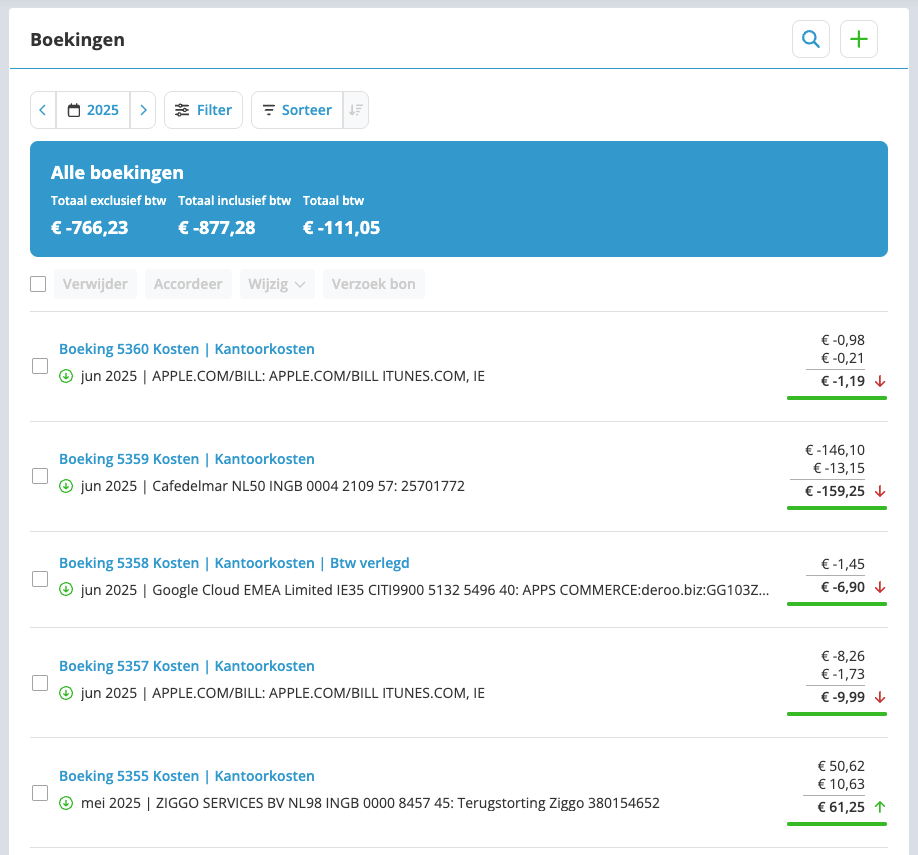
Bij boekingen zie je een overzicht van al je gemaakte boekingen. De boekingen zijn op boekingsnummer geordend. Met de zoekfuncties bij boekingen vind je snel de boeking(en) die je zoekt door een combinatie van periode, filter en/of sorteeroptie te kiezen.
Je kunt bij Boekingen je boekingen:
- filteren
- sorteren
- aanpassen
- accorderen
- verwijderen
- nieuwe boeking aanmaken
Elke boeking wordt genummerd in volgorde van boeken. Het geeft niet dat de nummering in een jaar niet opeenvolgend is. Daarnaast mag je boekingen ook gewoon verwijderen, de nummering hoeft niet compleet te blijven.
Van facturen die je met jortt maakt wordt geen boeking gemaakt. De categorie Omzet uit facturen bestaat uit facturen die je met jortt hebt gemaakt en deze vind je bij Facturen en offertes > Facturen terug.
In Jortt werk je het makkelijkste door aan de hand van je bij- en afschrijvingen de boekingen te maken. Dit werkt het snelste en deze manier van werken is bovendien te automatiseren. Heb je je bankrekening(en) gekoppeld dan staan de in te boeken bij- en afschrijvingen voor je klaar bij Nog te doen.
Boekingen filteren en controleren
.Met jortt kun je snel je boekingen bekijken en controleren. De boekingen staan per jaar bij elkaar en de laatst gemaakte boeking staat bovenaan.
Kies eerst de periode waarvoor je de boekingen wil zien. Selecteer via Filter welke categorie(ën) boekingen je wil zien. De boekingen zijn geordend per soort (kosten, opbrengsten, balans of bedrijfsmiddelen) en categorie.
Periode selecteren:
- Klik op het jaartal.
- Selecteer de periode die je wil zien.
- Met de pijltjes voor en achter de periode kun je doorklikken naar de periode die je wil hebben.
Filter:
- Klik op Filter.
- Jortt opent een pop-up scherm waarbij aan de rechterkant de boekings soorten staan met daaronder de categorieën.
- Vink het vierkantje aan voor de categorie(ën) die je wil bekijken.
- Klik met je muis naast de pop-up en je ziet nu alleen de boekingen uit de geselecteerde periode en categorie.
Let op: Zie je een categorie niet, dan heb je in die periode geen boeking gemaakt op de betreffende categorie.
Tip: Wil je bijvoorbeeld weten of je al je boekingen van een bepaalde categorie met btw hebt gemaakt? Selecteer de categorie en je ziet bij het bedrag of er btw is geboekt.
Boekingen sorteren
.Naast het filteren op categorie en/of periode kun je de boekingen ook sorteren op datum, bedrag, boekingsnummer of omschrijving. Zo haal je alle boekingen van een bepaalde leverancier naar boven of selecteer je de 10 hoogste inkoopfacturen wanneer de Belastingdienst daar om vraagt.
Boekingen sorteren:
- Klik op het jaartal.
- Selecteer de periode die je wil zien.
- Met de pijltjes voor en achter de periode kun je doorklikken naar de periode die je wil hebben.
- Klik op Filter.
- Vink het vierkantje aan voor de categorie(ën) die je wil sorteren.
- Klik op Sorteer en kies de manier waarop je wil selecteren.
- Met de pijl achter de sorteerfunctie kun je de volgorde veranderen.
Wil je het overzicht bewaren, maak dan een printscreen of kopieer de regels en plak ze in een ander document.
Boekingen wijzigen
.Wil je een of meer boekingen wijzigen? Je kunt een boeking aanpassen of direct meerdere boekingen in bulk aanpassen. Filter de boekingen zoals hierboven beschreven bij boekingen filteren en controleren en pas de boeking(en) daarna aan.
Wil je een boeking uit een oud jaar aanpassen? Pas een boeking alleen aan wanneer je over dat jaar nog geen inkomstenbelasting of vennootschapsbelasting hebt gedaan.
Boekingen wijzigen:
- Klik op de boeking die je wil wijzigen, jortt laat je nu de boeking zien.
- Klik op het potlood icoontje en de boeking wordt geopend.
- Pas je boeking aan.
- Kies .
- Jortt verwerkt de gewijzigde boeking in de administratie.
Boekingen in bulk wijzigen / meerdere boekingen tegelijk wijzigen:
- Vink het vakje bovenaan de lijst aan naast de grijze knoppen, alle boekingen op deze pagina worden geselecteerd.
- Kies Wijzig en selecteer in het pop-up menu de categorie of het btw-percentage waar je ze naar wil omboeken.
- Heb je meerdere pagina’s dan moet je dit voor elke pagina doen.
- Jortt verwerkt de gewijzigde boekingen in de administratie.
Staan er boekingen tussen die je niet wil wijzigen dan kun je deze uit de selectie halen door het vinkje te verwijderen. Deze boekingen worden dan niet meegenomen. Jortt verwerkt nu je aanpassing overal in je boekhouding zoals in je winst- en verliesrekening en je btw-aangifte.
Let op: Boekingen waar een slotje voor staat kun je niet in bulk aanpassen. Deze boekingen zijn meegenomen in een btw-aangifte. Je kunt de boekingen wel per stuk aanpassen.
Boekingen accorderen
.Conceptboekingen worden nog niet meegenomen in je boekhouding. Je ziet ze dus ook niet terug in je btw-aangifte. Pas wanneer je ze accordeert, worden ze meegenomen.
Periode selecteren:
- Klik op het jaartal.
- Selecteer de periode die je wil zien.
- Met de pijltjes voor en achter de periode kun je doorklikken naar de periode die je wil hebben.
Conceptboekingen filteren:
- Klik op Filter.
- Jortt opent een pop-up scherm waarbij aan de linkerkant de status staat.
- Vink het vierkantje aan voor Concept boekingen.
- Klik met je muis naast de pop-up en je ziet nu alleen de concept boekingen uit de geselecteerde periode.
- Bekijk de conceptboekingen en pas ze eventueel aan of verwijder ze.
Boekingen accorderen:
- Vink het vakje bovenaan de lijst aan naast de grijze knoppen, alle boekingen op deze pagina worden geselecteerd.
- Kies Accordeer en alle boekingen worden geaccordeerd.
- Heb je meerdere pagina’s dan moet je dit voor elke pagina doen.
Boekingen verwijderen
.Heb je een verkeerde boeking gemaakt, dan kun je deze verwijderen. Hangt er al een betaling aan, dan wordt deze weer terug bij Nog te doen gezet.
Let op: Ben je eerder met jortt begonnen en wil je vanaf het nieuwe jaar 'officieel' je boekhouding met jortt gaan doen? Pas de startdatum van je bankrekening aan, de eerdere boekingen verdwijnen dan automatisch. Kan dit niet? Verwijder dan alle boekingen en boek de Bij- en afschrijvingen in op Overige reserve.
Wil je een boeking uit een oud jaar verwijderen? Doe dit alleen wanneer je over dat jaar nog geen inkomstenbelasting of vennootschapsbelasting hebt gedaan.
Boeking verwijderen:
- Klik op de boeking die je wil verwijderen, jortt laat je nu de boeking zien.
- Klik op het vuilnisbak icoontje.
- Klik op Verwijder.
- Jortt verwijdert de boeking uit de administratie.
Nieuwe boeking aanmaken
.- Ga naar Boekingen in het linkermenu.
- Klik op en jortt opent een nieuwe boeking.
Of
Klik rechtsboven op + Toevoegen.
Totaal van de boekingen
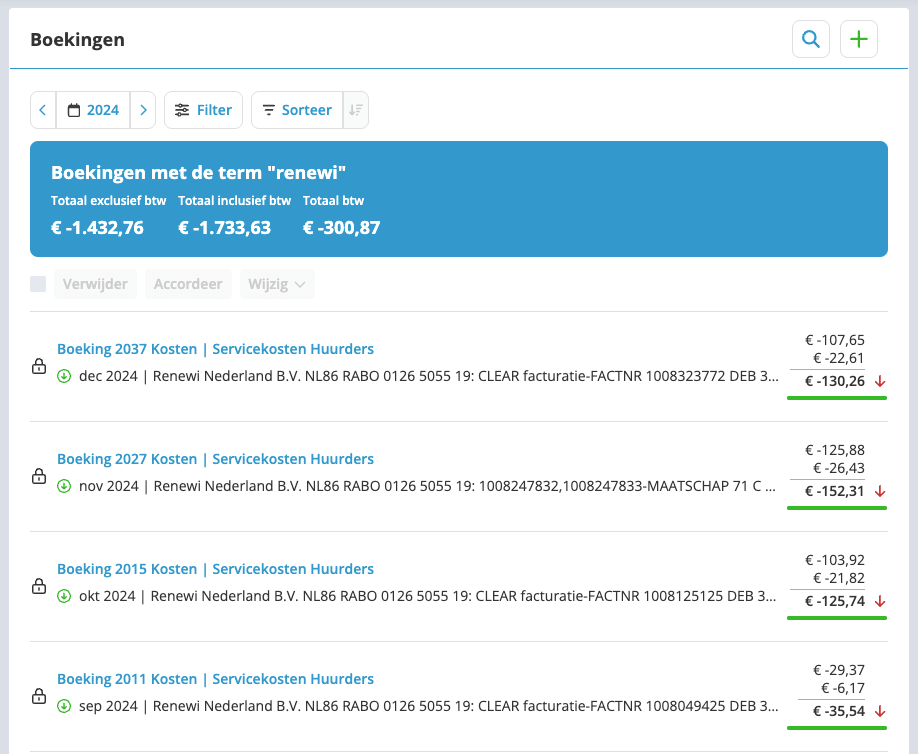
Jortt toont per filter het totaalbedrag van de boekingen.
Totalen per leverancier
Wil je weten hoeveel geld je vorig jaar hebt betaald aan een leverancier?
- Ga naar Boekingen.
- Klik op Filter.
- Vul de naam van de leverancier in bij het veld 'Filteren op zoekterm'.
- Jortt toont de resultaten, inclusief de totalen van de boekingen:
- Totaal exclusief btw
- Totaal inclusief btw
- Totaal btw
Totalen per categorie
Je kunt ook een totaal per categorie weergeven, bijvoorbeeld het totaal aan Kantoorkosten.
- Ga naar Boekingen.
- Klik op Filter.
- Selecteer of vul de naam van de categorie in bij het veld 'Filter op categorie'.
- Jortt toont de resultaten, inclusief de totalen van de boekingen:
- Totaal exclusief btw
- Totaal inclusief btw
- Totaal btw