Eigen e-mailadres gebruiken (DKIM/SPF)
Wil je dat facturen en offertes echt vanaf jouw eigen e-mailadres worden verstuurd? Stel dan je eigen mailserver in met domeinverificatie via DKIM/SPF. Op deze pagina lees je hoe dat werkt, welke DNS-records je toevoegt en hoe je dat bij veelgebruikte DNS-providers doet.
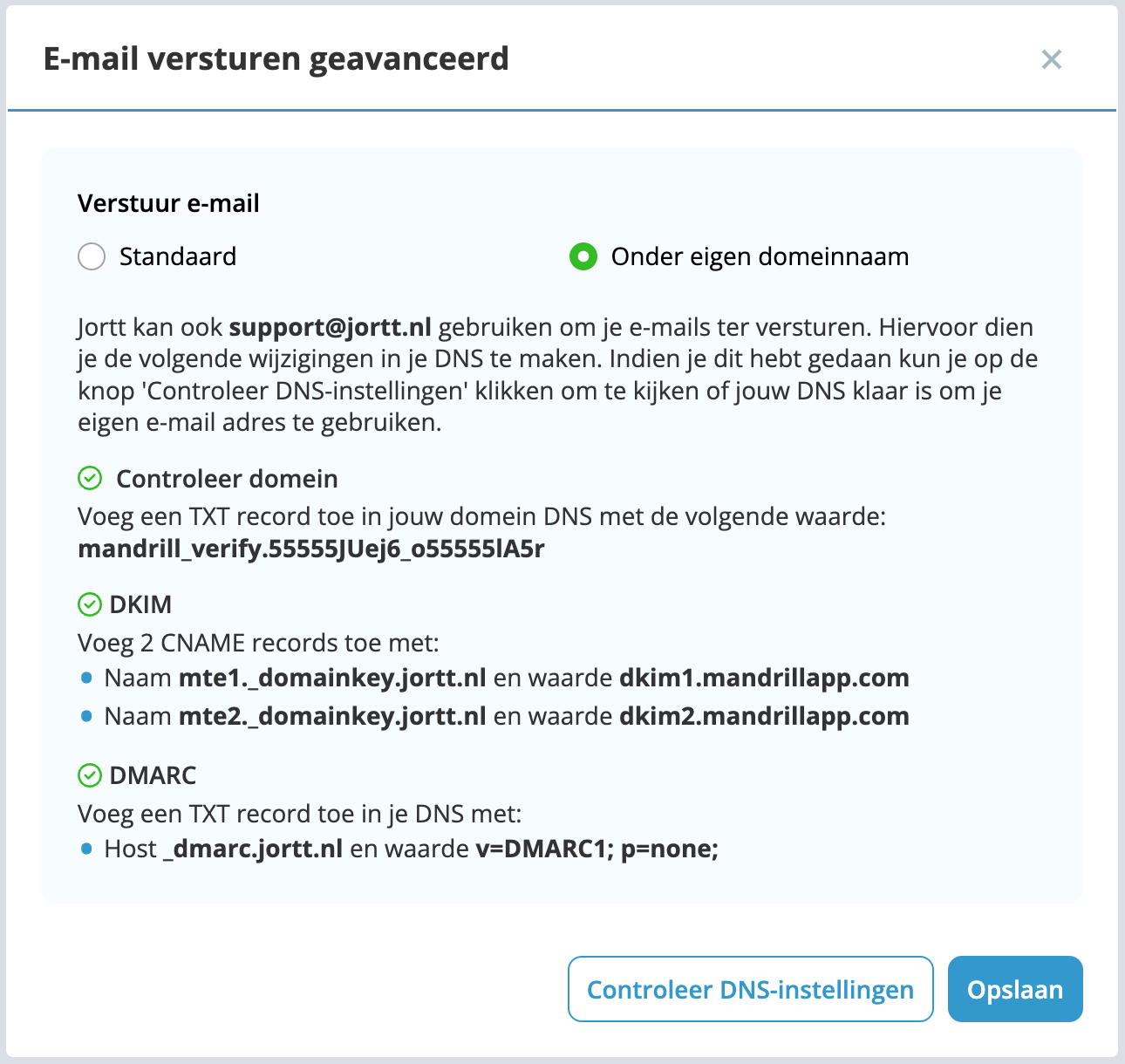
E-mail versturen geavanceerd
Jortt verstuurt de facturen standaard via de jortt-mailserver. De e-mails krijgen een code@mail.jortt.nl e-mailadres. Als alias (zichtbare naam) wordt je eigen e-mailadres meegegeven. Dit e-mailadres is ook het reply-to e-mailadres.
Versturen via eigen mailserver
Met Jortt ZZP, MKB en Plus kun je de facturen ook via je eigen mailserver versturen. Je facturen worden dan verstuurd vanaf jouw eigen e-mailadres in plaats van een code@mail.jortt.nl-adres. Dit kan ook voor een handelsnaam apart ingesteld worden, wanneer je gebruik maakt van een ander verzend e-mailadres dan je hoofdadministratie.

Eigen mailserver instellen met domeinverificatie via DKIM/SPF
- Ga naar Instellingen > Bedrijfsgegevens.
- Kies E-mail versturen geavanceerd.
- Kies bij Verstuur e-mail voor Onder eigen domeinnaam.
- Voeg de getoonde DNS-records toe bij je DNS-provider. Hieronder lees je welke records dit zijn en hoe je ze bij veelgebruikte providers instelt.
- Klik Controleer DNS-instellingen.
- Alle controles groen? Kies Opslaan.
Instellen voor een handelsnaam
Eigen mailserver instellen met domeinverificatie via DKIM/SPF voor een handelsnaam:
- Ga naar Instellingen > Handelsnamen.
- Klik bij Handelsnaamgegevens op .
- Kies E-mail versturen geavanceerd.
- Volg de instructies in het paneel.
- Klik Controleer DNS-instellingen.
- Alle controles groen? Kies Opslaan.
Welke DNS-records vraagt jortt?
Het paneel E-mail versturen geavanceerd controleert drie onderdelen. Daarvoor voeg je in totaal vier DNS-records toe aan het domein van je e-mailadres:
| Type | Naam (host) | Waarde |
|---|---|---|
| TXT | jouwdomein.nl (vaak @ of een leeg veld) | jouw unieke verificatiecode, begint met mandrill_verify. |
| CNAME | mte1._domainkey.jouwdomein.nl | dkim1.mandrillapp.com |
| CNAME | mte2._domainkey.jouwdomein.nl | dkim2.mandrillapp.com |
| TXT | _dmarc.jouwdomein.nl | v=DMARC1; p=none; |
De drie controles betekenen het volgende:
- Controleer domein: met het TXT-record met de verificatiecode bewijs je dat het domein van jou is. Deze code is per administratie uniek.
- DKIM: de twee CNAME-records zorgen voor een digitale handtekening op je e-mails, zodat ontvangende mailservers kunnen controleren dat de e-mail echt namens jouw domein is verstuurd.
- DMARC: het
_dmarc-record vertelt ontvangende mailservers wat ze moeten doen met e-mails die de controles niet doorstaan. De waardev=DMARC1; p=none;is de door jortt aanbevolen standaard; een eigen DMARC-instelling mag ook. Heb je al een_dmarc-record, laat dat dan gewoon staan.
Een apart SPF-record hoef je voor jortt niet toe te voegen; de drie controles hierboven zijn voldoende. Heb je al een SPF-record voor andere e-maildiensten, bijvoorbeeld Microsoft 365 of Google Workspace, dan laat je dat gewoon staan.

DNS-records instellen bij je provider
Je voegt de records toe bij de partij die de DNS van je domein beheert. Meestal is dat de provider waar je je domeinnaam hebt geregistreerd, maar het DNS-beheer kan ook verplaatst zijn, bijvoorbeeld naar Cloudflare of naar je websitebouwer. Weet je niet waar je DNS wordt beheerd, vraag het dan aan je website- of systeembeheerder.
De velden heten per provider net iets anders, maar werken overal hetzelfde:
- Naam (ook wel host of hostname): veel providers plakken je domeinnaam automatisch achter dit veld. Vul dan alleen
mte1._domainkeyin en nietmte1._domainkey.jouwdomein.nl. Andere providers willen juist de volledige naam inclusief domeinnaam; kijk hoe bestaande records in de lijst genoteerd staan en houd dezelfde schrijfwijze aan. Voor een record op je hoofddomein (de verificatiecode) vul je meestal@in of laat je het veld leeg. - Type: kies TXT of CNAME, zoals in de tabel hierboven.
- Waarde (ook wel content, doel of verwijst naar): plak hier de waarde uit jortt. Typ bij TXT-records zelf geen aanhalingstekens om de waarde; de meeste providers voegen die automatisch toe.
- TTL: de standaardwaarde (bijvoorbeeld 1 uur of 1 dag) is prima.
- Prioriteit: alleen van toepassing op MX-records; laat dit veld leeg.
TransIP
Log in op het controlepaneel, ga naar Domeinen en klik op je domeinnaam. Open vervolgens het onderdeel DNS. TransIP plakt je domeinnaam automatisch achter het naamveld; vul dus alleen mte1._domainkey in. Gebruik @ voor het record op je hoofddomein.
Cloudflare
Ga in het dashboard naar je domein en kies DNS en dan Records. Zet bij beide CNAME-records de Proxy status op DNS only (grijs wolkje). Staat de proxy aan (oranje wolkje), dan mislukt de DKIM-controle in jortt. Gebruik @ voor het record op je hoofddomein.
Vimexx
Ga in Mijn Vimexx naar Mijn producten en dan Domeinen, klik op Beheren bij je domein en open het DNS-beheer. Zet bij Vimexx een extra punt achter de waarde van de CNAME-records; die worden dan dkim1.mandrillapp.com. en dkim2.mandrillapp.com..
Antagonist en andere DirectAdmin-hosts
Bij Antagonist en veel andere Nederlandse hostingproviders beheer je DNS in DirectAdmin, onder DNS-beheer. Zet in DirectAdmin een punt achter de waarde van de CNAME-records (dkim1.mandrillapp.com.); zonder die punt plakt DirectAdmin je eigen domeinnaam achter de waarde en klopt het record niet.
Strato
Log in en ga naar het overzicht van je domeinen, klik op de instellingen bij je domein en kies het beheer van de DNS-instellingen. De beheerschermen van Strato wijken wat af van die van andere providers; zoek in de helpdocumentatie van Strato op TXT-record of CNAME-record voor de actuele stappen.
One.com
Open het controlepaneel en ga naar DNS-instellingen. Vul in het naamveld alleen het deel vóór je domeinnaam in, bijvoorbeeld mte1._domainkey, en gebruik @ voor het record op je hoofddomein.
GoDaddy
Ga naar Mijn producten, klik bij je domein op DNS en voeg de records toe. GoDaddy vult je domeinnaam automatisch aan; vul dus alleen mte1._domainkey in en gebruik @ voor het record op je hoofddomein.
Gebruik je een andere provider, zoals Mijndomein, Versio, Hostnet, Neostrada of Openprovider? Log in op het beheerpaneel en zoek naar DNS-instellingen, DNS-beheer of Geavanceerde DNS. De stappen zijn overal vergelijkbaar: open het DNS-beheer, voeg de vier records toe en sla op.
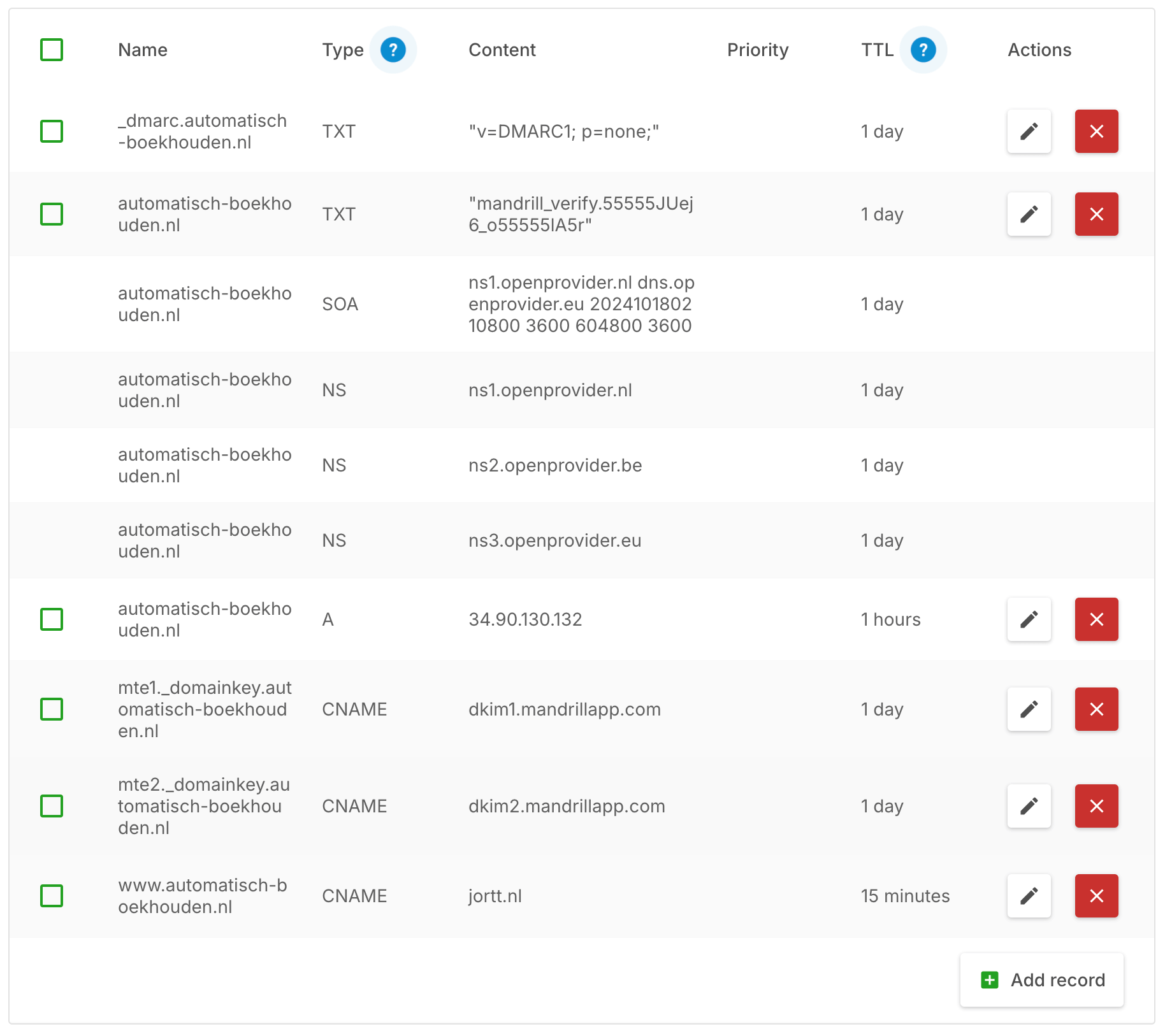
Voorbeeld ingestelde DNS-records
Afhankelijk van je provider zien de ingestelde records er ongeveer zo uit (hier bij Openprovider):