Twee-staps-verificatie voor je boekhouding
Je boekhouding is in jortt veilig opgeslagen. Met een sterk wachtwoord voorkom je dat onbevoegden toegang hebben tot je administratie. Nog veiliger is het om een twee-staps-verificatie in te stellen; dat voegt een extra beveiligingslaag aan je account toe.
Boekhoudprogramma jortt ondersteunt alleen de twee-staps-verificatie met de Google Authenticator app. Na het ingeven van je wachtwoord bij jortt, wordt je gevraagd de speciale 6-cijferige code in te geven die de Google Authenticator op je smartphone aanmaakt.
Zet twee-staps-verificatie aan
Het instellen van een twee-staps-verificatie is heel gemakkelijk:
- Installeer, indien je deze nog niet hebt, de Google Authenticator op je smartphone door deze in de Apple App Store of Google Play Store te downloaden.
- Klik in jortt linksonder in het hoofdmenu op Instellingen en dan op Twee-staps-verificatie.
- Klik op om een QR-code te tonen.
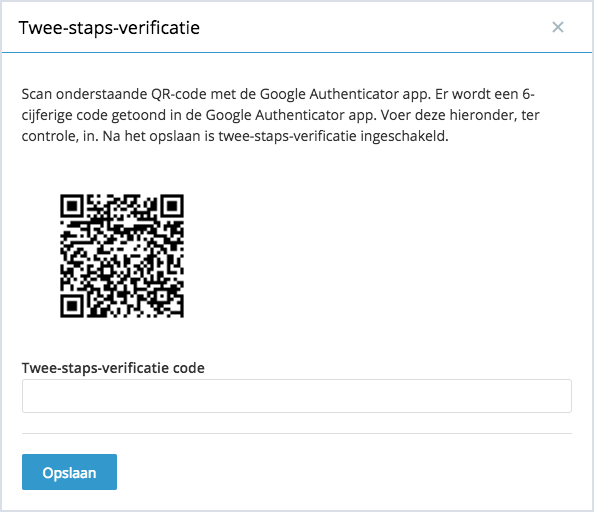
- Open de Google Authenticator-app op je smartphone, tik op het +teken en kies Een QR-code scannen. Geef de app indien nodig toegang tot je camera.
- De Authenticator geeft nu een 6-cijferig nummer dat je ingeeft onder de QR-code. Klik op opslaan; jortt geeft aan dat de twee-staps-verificatie is ingeschakeld.
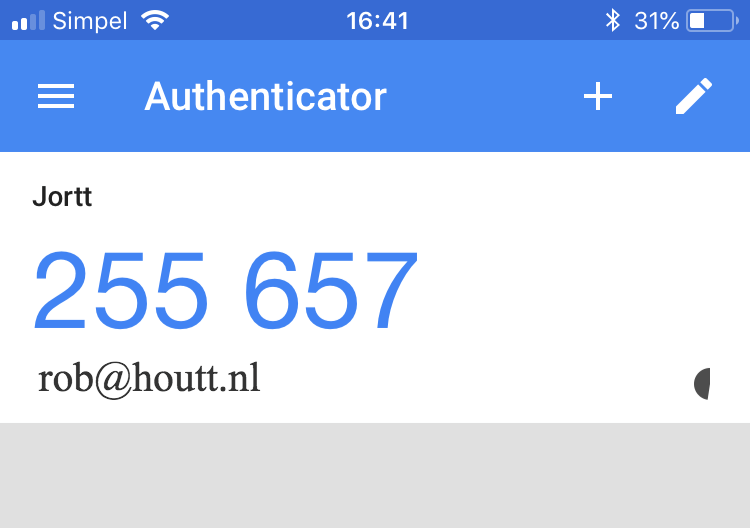

Soms geeft de Google Authenticator de scanoptie niet weer. Klik dan op het Potloodje > Zet een vinkje in het open rondje > klik op Verwijderen en de scanoptie verschijnt weer.
Zet de twee-staps-verificatie uit
Klik linksonder in het hoofdmenu op Instellingen en dan op Twee-staps-verificatie.
De twee-staps-verificatie zet je eenvoudig weer uit door op te klikken.
Mobiele telefoon weg, kapot, vervangen?
Je kunt nu niet meer inloggen in jortt omdat je de code voor de twee-staps-verificatie niet meer kunt genereren. Wij kunnen de twee-staps-verificatie voor je uitzetten. Hiervoor willen we wel zeker weten dat je bent wie je zegt dat je bent:
- Wij vragen je om een e-mail naar support te sturen met daarin je bedrijfsnaam en de vraag om je twee-staps-verificatie uit te zetten.
- Je ontvangt dan van ons een e-mail op het e-mailadres waarmee je in jortt inlogt, met daarin de mededeling dat je ons gevraagd hebt de twee-staps-verificatie uit te zetten.
- Antwoord op dit mailtje met de mededeling dat dit klopt.
- We zetten de twee-staps-verificatie voor je uit.
- Je kunt nu weer inloggen en indien gewenst de twee-staps-verificatie opnieuw instellen.
