
Boekhoudprogramma jortt instellen
Een heleboel zaken stel je in jortt naar eigen wens in. Alles wat je zelf kunt instellen, vind je in jortt onder Instellingen linksonder in het hoofdmenu. Zo vind je hier bijvoorbeeld je bedrijfsgegevens en je accountinformatie zoals je abonnement en wachtwoord. Daarnaast kun je hier je factuur en offerte aan je eigen huisstijl aanpassen en kun je de standaard e-mailteksten wijzigen die met je factuur of offerte meegestuurd worden.
Instellingen voor je bedrijf
Hier geef je de informatie op over je bedrijf, vind je informatie over je abonnement en kun je diverse instellingen voor je jortt account instellen.
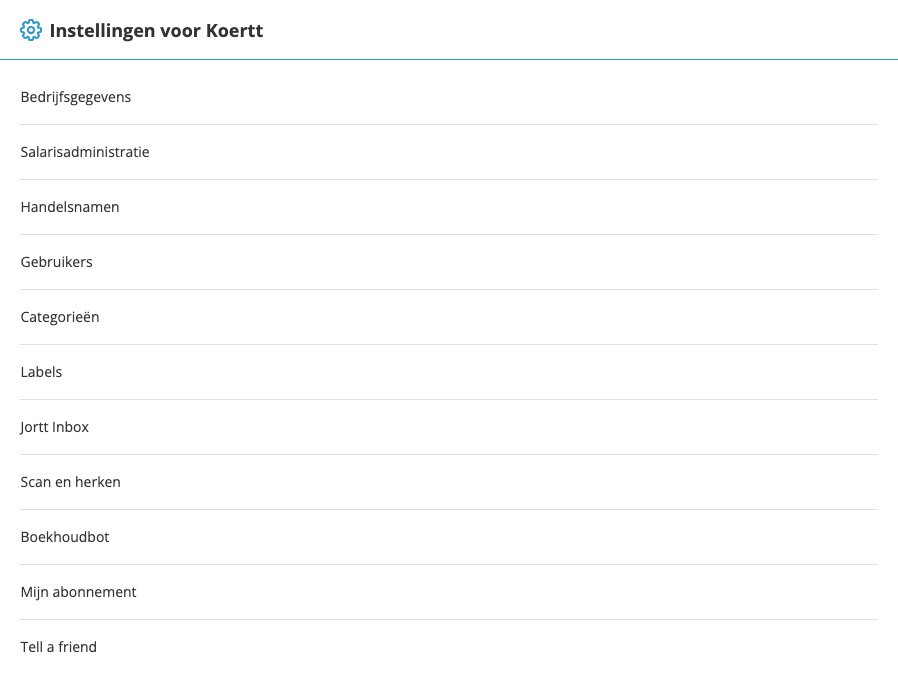
Bedrijfsgegevens
Hier vul je de informatie van je bedrijf in. Deze informatie wordt op je facturen en offertes gebruikt en bepaalt de categorieën waarop je kunt boeken.
Bedrijfs- en adresgegevens
Je bedrijfsnaam, adres, KvK- en btw-nummer, wordt op de offertes en facturen gebruikt. Het e-mailadres dat je hier opgeeft, is het e-mailadres dat als afzender vermeld staat wanneer je iets via jortt e-mailt.

E-mailadres
Om zeker te weten dat je e-mailadres klopt, ontvang je van ons een mail met een link waarmee je je e-mailadres moet bevestigen. Je kunt pas facturen versturen nadat je hebt bevestigd.
Heb je je account nog niet bevestigd, dan staat er een herinnering bij Nog te doen > Actie vereist. Geen e-mail gehad? Klik dan op Verstuur de bevestiging e-mail opnieuw. Lees wat je doet wanneer je geen bevestigingsmail ontvangt.
Betaalgegevens
Hier geef je het rekeningnummer op waarop je klanten je kunnen betalen. Heb je meerdere rekeningnummers dan kun je de andere rekeningnummers opnemen in de betaalinstructie van je factuursjabloon. Heb je handelsnamen, dan kun je bij de handelsnaam de specifieke rekening van deze handelsnaam zetten.
Administratie instellingen
Om je administratie goed in te richten en te kunnen automatiseren geef je je rechtsvorm aan, geef je aan of je personeel hebt, of je een auto van de zaak rijdt en of je wel of niet btw plichtig bent. Hier vul je ook je BIG- registratienummer of AGB-zorgverlenerscode in. Dit nummer wordt dan op je facturen getoond en hierdoor kun je bij je klantgegevens het BSN nummer invoeren zodat ook dit op je factuur komt.
Btw
Standaard staat ingevuld dat je btw-plichtig bent. Wanneer je van de Belastingdienst geen btw-aangifte hoeft te doen (je zit in de kor of levert alleen maar producten of diensten die vrijgesteld van btw zijn), vink je aan dat je volledig vrijgesteld bent. In alle boekingen wordt het btw gedeelte dan weggelaten en je kunt alleen facturen zonder btw maken.
Ben je slechts voor een deel van je werkzaamheden vrijgesteld van btw, vink dan aan dat je deels vrijgesteld bent. In de boekingen kun je nu de btw opgeven voor je werkzaamheden die niet vrijgesteld zijn en het is mogelijk om facturen met btw te maken. Twijfel je of je vrijgesteld bent, lees dan btw uitleg.
Salarisadministratie
Ga je de salarisadministratie doen met jortt, begin dan met het invullen van de basisgegevens voor je bedrijf bij Instellingen. Hier geef je onder andere op per wanneer je start met de salarisadministratie in jortt en je Loonheffingennummer.
Salarisadministratie, van start instellingen
Handelsnamen
Heb je meerdere handelsnamen, voeg deze dan toe aan jortt. Zo kun je een aparte factuur sturen voor elke handelsnaam en toch de boekhouding in één administratie doen.
Gebruikers beheren
Je kunt in jortt met meerdere gebruikers werken en zelfs tegelijkertijd werken. Afhankelijk van wat iemand doet, kun je deze persoon een rol geven waardoor ze tot sommige delen van de administratie geen toegang hebben of bepaalde activiteiten niet kunnen uitvoeren. Jortt kent 4 verschillende rollen.
Je nodigt iemand persoonlijk uit voor je administratie in jortt door een e-mail te sturen. Bij acceptatie van de uitnodiging maakt deze een eigen account en wachtwoord aan.
Gebruikers toevoegen en beheren
Categorieën beheren
Bij elke boeking die je maakt, geef je aan of het een Opbrengsten-, Kosten-, Bedrijfsmiddelen- of Balansboeking is en daarna kies je in welke Categorie je boeking hoort. Jortt gebruikt de categorieën van de Belastingdienst. Je kunt eigen categorieën of subcategorieën toevoegen, door op de categorie te klikken en in het nieuwe paneel de naam in te geven.
Categorieën toevoegen of wijzigen
Labels
Maak labels aan om zo meer inzicht in je administratie te hebben.
Jortt Inbox
In jortt kun je een eigen e-mailadres aanmaken waar je alle bonnen en facturen die je van je leveranciers per e-mail krijgt naar door kunt sturen. De bijlagen van deze e-mails worden door jortt automatisch in de Inbox geplaatst en vind je ook terug bij Nog te doen.
AI Scan en herken
Heb je een jortt Plus abonnement dan kun je gebruik maken van AI Scan en herken. Bonnen en facturen die je in jortt uploadt (pdf, jpg, jpeg en png), worden uitgelezen. Vink het vakje aan wanneer je hier gebruik van wil maken.
De Boekhoudbot instellen
De Boekhoudbot verwerkt je bij- en afschrijvingen. Hij maakt je boekingen aan de hand van standaardregels en eigen regels. Hier kun je je eigen regels maken en de standaardregels uitzetten die niet voor jou van toepassing zijn.
Mijn abonnement
Hier vind je je jortt-facturen en kun je je abonnement op jortt eenvoudig aanpassen.
- Je kunt hier je account upgraden naar jortt Plus of jortt MKB of juist downgraden naar jortt Starter.
- Je kunt een administratie toevoegen aan je account of juist verwijderen. Zo beheer je vanuit een account bijvoorbeeld je werk bv en je holding bv.
- Je kunt ervoor kiezen je administratie opnieuw te beginnen. Alles wat je tot dan toe hebt gedaan, verdwijnt. Een handige functie om na de proefperiode alles wat je geprobeerd hebt te verwijderen.
De facturen die jortt je stuurt voor het gebruik van jortt ZZP, jortt Plus of jortt MKB, vind je hier overzichtelijk bij elkaar. Het is daarom ook niet nodig om deze nog te uploaden en aan de kostenboeking toe te voegen. Klik op een onbetaalde factuur om deze te betalen met iDEAL|Wero.
Abonnement upgraden of downgraden
Tell a friend
Nodig bevriende ondernemers uit om jortt te gaan gebruiken. Deel de link en jortt biedt zowel jou als je bevriende ondernemer een mooie korting. Je vriend mag jortt twee keer de proefperiode gratis proberen, dus 30 dagen extra bovenop de gewone 30 dagen en jij krijgt 10% korting op je volgende factuur. En stapt je vriend over op een betaald abonnement dan krijg je zelfs één maand gratis.
Factuur en offerte aanpassen
Met jortt kun je facturen en offertes in je eigen huisstijl maken en die vervolgens met persoonlijke e-mails versturen. De tekst en opmaak van de facturen en offertes en de standaard e-mailteksten kun je hier naar eigen wens aanpassen.
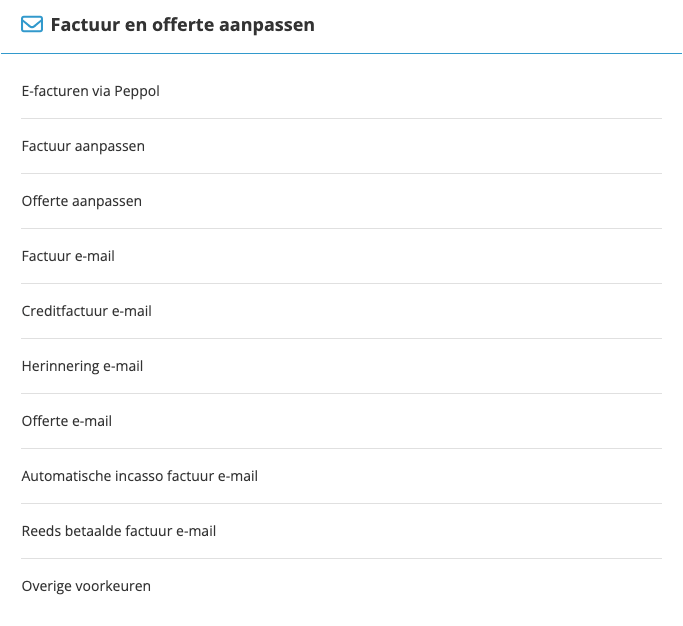
E-facturen via Peppol
Hier geef je aan dat je via het Peppol netwerk wil gaan werken. Vink aan dat je Peppol facturen wil versturen en/of je Peppol facturen wil ontvangen. Voor de aanmelding op het Peppol netwerk gebruikt jortt het KvK nummer en je btw-nummer dat je bij Bedrijfsgegevens hebt opgegeven. Voor Belgische ondernemers is dit het Ondernemingsnummer.
Factuur aanpassen
Jortt geeft je de mogelijkheid om je factuur zelf te ontwerpen. Zo kun je je eigen logo op je factuur te zetten en lettertype en marges aanpassen. Daarnaast heb je ook de mogelijkheid om de achtergrond van je factuur of de betalingsinstructie aan te passen en je kunt ervoor kiezen een voettekst toe te voegen met daarin bijvoorbeeld je KvK-nummer en je btw-nummer.
Uiterlijk van de factuur aanpassen
Offerte aanpassen
Net als een factuur kun je ook een offerte aanpassen aan je eigen huisstijl. Dit gaat op precies dezelfde manier als het aanpassen van een factuur. Lees voor instructies de informatie van Uiterlijk van de offerte aanpassen.
Factuur, creditfactuur, herinnering, offerte, automatische incasso, reeds betaald e-mail
Je facturen, offertes en herinneringen die je vanuit jortt naar je klant e-mailt, worden automatisch met een begeleidend mailtje verstuurd. Een factuur waarbij je in de betaalinstructie hebt aangegeven dat deze al betaald is, wordt met een reeds betaald e-mailtje verstuurd. Een factuur die met automatische incasso geïnd wordt, wordt met de speciale automatische incasso e-mail verstuurd.
Persoonlijk e-mailsjabloon maken
Overige voorkeuren onder Facturen en offertes
Bij Overige voorkeuren onder Facturen en offertes stel je verschillende voorkeuren voor facturen en offertes in.
Je geeft op welke standaard betalingstermijn er op je facturen komt en wat de geldigheidstermijn van je offertes is. Het is mogelijk om voor een individuele klant op de klantenkaart een afwijkende betalingstermijn op te geven.
Standaard staat ingesteld dat er een kopie van elke factuur en offerte die per e-mail wordt gestuurd, naar jezelf gestuurd wordt. Wil je dit niet, dan haal je het vinkje weg. Er wordt geen kopie gestuurd wanneer het om een Periodieke factuur gaat of een met Peppol gestuurde E-factuur.
Jortt laat bij het maken van je factuurregels de factuurregels zien die je in het verleden hebt gebruikt. Wil je deze suggesties niet zien, haal dan het vinkje weg voor Stel factuurregels voor op basis van mijn geschiedenis.
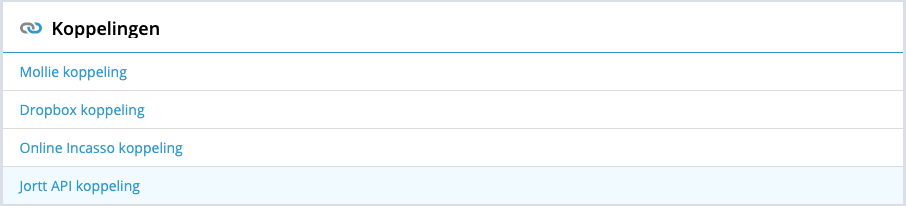
Koppelingen maken en instellen
Het online boekhoudprogramma van jortt kan aan verschillende diensten en apps van andere leveranciers worden gekoppeld. Zo kan jortt bijvoorbeeld gekoppeld worden aan Mollie en aan Dropbox. Daarnaast is er een jortt API beschikbaar voor software-ontwikkelaars.
Instellingen voor je account
Iedereen die met jortt werkt heeft een eigen account (inlognaam en wachtwoord). Vanuit je account krijg je toegang tot de diverse administraties waarvoor je gemachtigd bent. Je eigen specifieke instellingen zoals je e-mailadres en wachtwoord wijzig je hier.
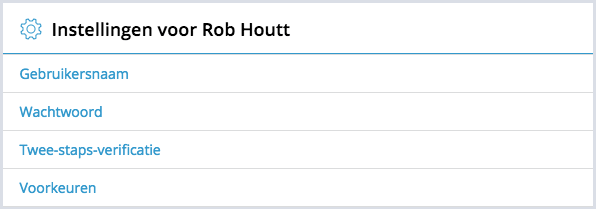
Gebruikersnaam
Je naam en gebruikersnaam kun je hier aanpassen. Een gebruikersnaam kan alleen gewijzigd worden door als bevestiging het wachtwoord in te geven.
Wachtwoord
Je huidige wachtwoord kun je hier eenvoudig veranderen in een nieuw wachtwoord door eerst je huidige wachtwoord in te geven en vervolgens je nieuwe wachtwoord.
Gebruikersnaam en wachtwoord wijzigen
Twee-staps-verificatie
Om de toegang tot je account extra te beschermen kun je Twee-staps-verificatie toevoegen. Na het ingeven van je wachtwoord wordt je dan gevraagd nog een unieke code in te geven.
Twee-staps-verificatie voor je boekhouding
Overige voorkeuren onder Instellingen voor je account
Standaard houden we je op de hoogte van de nieuwe ontwikkelingen in jortt. Haal het vinkje weg als je deze mededelingen niet wil ontvangen.
Veelgestelde vragen over jortt instellen
Heb je een vraag? Wij hebben de antwoorden!
Waar vind ik de instellingen in jortt?
Alles wat je zelf kunt instellen vind je in jortt onder Instellingen, linksonder in het hoofdmenu. Daar staan onder andere je bedrijfsgegevens, je accountinformatie zoals je abonnement en wachtwoord, en de instellingen om je factuur en offerte aan je eigen huisstijl aan te passen.
Kan ik jortt gebruiken zonder KvK-nummer of btw-nummer?
Ja. Heb je geen KvK-nummer, vul dan bij Bedrijfsgegevens een fictief KvK-nummer in (12345678) en verwijder dit op je briefpapier via de voettekst van je factuursjabloon. Heb je geen btw-nummer, vul dan een fictief btw-nummer in (NL123456789B01) en verwijder dit op dezelfde manier. Pas het sjabloon voor je offerte op dezelfde wijze aan.
Hoe geef ik in jortt aan dat ik vrijgesteld ben van btw?
Klik linksonder in het hoofdmenu op Instellingen, ga bij Instellingen voor je bedrijf naar Bedrijfsgegevens en scroll daar naar Btw. Standaard staat ingevuld dat je btw-plichtig bent. Hoef je van de Belastingdienst geen btw-aangifte te doen (bijvoorbeeld in de kor of bij alleen vrijgestelde producten of diensten), vink dan aan dat je volledig vrijgesteld bent; in alle boekingen wordt het btw-gedeelte dan weggelaten en kun je alleen facturen zonder btw maken. Ben je maar voor een deel vrijgesteld, vink dan deels vrijgesteld aan.
Hoe wijzig ik mijn jortt-abonnement of voeg ik een administratie toe?
Dat doe je bij Mijn abonnement onder Instellingen. Daar kun je je account upgraden naar jortt Plus of jortt MKB of downgraden naar jortt Starter, een administratie toevoegen of verwijderen (bijvoorbeeld voor je werk-bv en je holding-bv) en je administratie opnieuw beginnen. Je jortt-facturen vind je hier ook; een onbetaalde factuur klik je aan om te betalen met iDEAL of Wero.
Waarom moet ik mijn e-mailadres bevestigen voordat ik facturen kan versturen?
Om zeker te weten dat je e-mailadres klopt, stuurt jortt je een mail met een bevestigingslink. Je kunt pas facturen versturen nadat je je e-mailadres hebt bevestigd. Heb je je account nog niet bevestigd, dan zie je een herinnering bij Nog te doen > Actie vereist. Geen mail gehad? Klik dan op Verstuur de bevestiging e-mail opnieuw.
Hoe pas ik mijn factuur en offerte aan mijn eigen huisstijl aan?
Bij de instellingen voor Facturen en offertes kun je je factuur zelf ontwerpen: je eigen logo toevoegen, lettertype en marges aanpassen, de achtergrond of de betalingsinstructie wijzigen en een voettekst toevoegen met bijvoorbeeld je KvK-nummer en btw-nummer. Een offerte pas je op precies dezelfde manier aan. Ook de standaard begeleidende e-mailteksten die met je factuur of offerte meegaan, kun je hier wijzigen.
Hoe stel ik de standaard betalingstermijn en geldigheidstermijn in?
Bij Overige voorkeuren onder Facturen en offertes geef je op welke standaard betalingstermijn op je facturen komt en wat de geldigheidstermijn van je offertes is. Voor een individuele klant kun je op de klantenkaart een afwijkende betalingstermijn opgeven.
Hoe verander ik mijn gebruikersnaam of wachtwoord in jortt?
Dat doe je bij Instellingen voor je account. Je naam en gebruikersnaam pas je daar aan; een gebruikersnaam wijzigen kan alleen door als bevestiging je wachtwoord in te geven. Je wachtwoord verander je door eerst je huidige wachtwoord in te geven en daarna je nieuwe wachtwoord. Voor extra bescherming kun je hier ook Twee-staps-verificatie aanzetten.
Waar vind ik mijn KvK-nummer en btw-nummer terug in jortt?
Je KvK-nummer en btw-nummer staan bij je bedrijfsgegevens. Klik op Instellingen linksonder in het hoofdmenu en ga naar Bedrijfsgegevens. Daar vind je onder Bedrijfs- en adresgegevens je bedrijfsnaam, adres, KvK-nummer en btw-nummer. Deze gegevens worden op je facturen en offertes gebruikt.