Werknemersportaal
Doe je de salarisadministratie met jortt, dan maakt jortt loonstroken en jaaropgaven voor je werknemers. Geef je je werknemer toegang tot het Werknemersportaal, dan kan deze zelf de loonstroken en jaaropgaven bekijken en downloaden. Is de loonrun gedaan, dan stuurt jortt automatisch een e-mail naar de werknemer dat er een nieuwe loonstrook klaarstaat in jortt.
Let op: De werknemer ziet in het Werknemersportaal alleen de eigen loonstroken en jaaropgaven. Loonstroken zijn pas zichtbaar en kunnen gedownload worden wanneer de loonrun is gedaan.
Werknemer toegang geven tot Werknemersportaal
Staat je werknemer al als gebruiker in je administratie? Dan geef je deze werknemer via Instellingen > Gebruikers eenvoudig toegang tot het Werknemersportaal. Heeft je werknemer nog geen eigen inlog in jortt, dan nodig je de werknemer uit via Salarisadministratie.
Is de werknemer geen eigenaar van het bedrijf, dan adviseren we je voor de werknemer een nieuwe inlog te maken met het privé e-mailadres van de werknemer. Zo kan de werknemer ook na uit diensttreding nog loonstroken en/of jaaropgaven opvragen.
Werknemer uitnodigen die al een inlog in jortt heeft
.- Klik op Instellingen rechtsboven.
- Klik op Gebruikers.
- Klik op de gebruiker die je toegang tot het Werknemersportaal wil geven.
- Klik op Toevoegen.
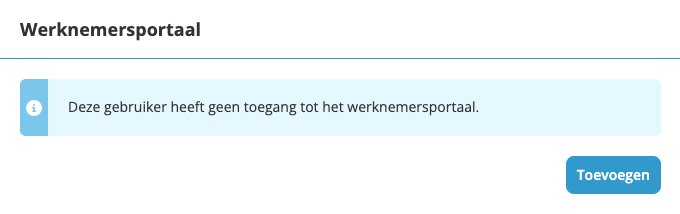
- Kies bij werknemer de juiste werknemer en klik op .
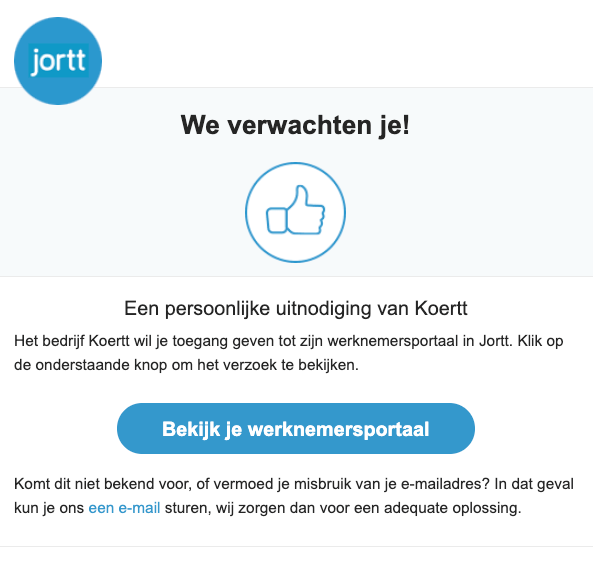
- De werknemer ontvangt nu een e-mail met een link. Wanneer de werknemer via de link inlogt met de bekende inloggegevens, dan heeft de werknemer toegang tot het Werknemersportaal.
Werknemer uitnodigen die nog geen inlog in jortt heeft
.Heeft een werknemer nog geen inlog in jortt, dan maakt deze een inlog aan.
Wat jij doet:
- Klik op Salarisadministratie links in het hoofdmenu.
- Klik op Werknemers.
- Klik op de werknemer die je uit wil nodigen voor het Werknemersportaal.
- Vul indien nodig bij Werknemergegevens een e-mailadres in en kies Opslaan.
- Klik op Werknemersportaal.
- Klik op Uitnodiging verzenden.
Geef het privé e-mailadres van de werknemer op. Zo kan de werknemer ook na uit diensttreding nog loonstroken en/of jaaropgaven opvragen.
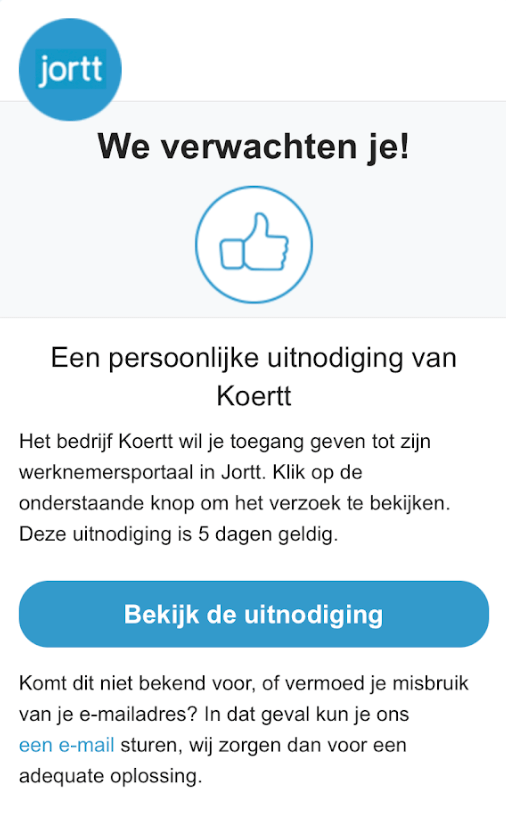
De werknemer krijgt nu een e-mail.
Wat je werknemer doet:
- Klik op Bekijk de uitnodiging.
- Geef je naam op en maak een wachtwoord aan voor jortt. Het e-mailadres waar de uitnodiging naar gestuurd is, is de gebruikersnaam bij het inloggen in jortt.
De uitnodiging is 5 dagen geldig. Daarna moet je een nieuwe uitnodiging sturen.
Downloaden van loonstroken en jaaropgaven
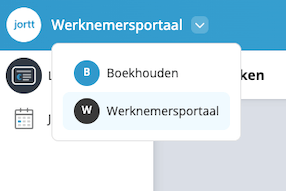
.Bij het inloggen in jortt ziet de werknemer linksboven naast het jortt-logo de naam van je bedrijf staan. Klikt de werknemer hierop, dan kan deze kiezen voor het Werknemersportaal.
Dit doet je werknemer:
- Log in op jortt.nl.
- Klik linksboven op de naam van het bedrijf en klik op Werknemersportaal.
- Klik op Loonstroken of Jaaropgaven.
- Klik op een loonstrook of jaaropgaaf om deze te downloaden.
Is een jaaropgaaf grijs, dan is deze nog niet beschikbaar. Een loonstrook is pas beschikbaar wanneer deze is ingediend bij de Belastingdienst.
Heeft de werknemer ook toegang tot andere onderdelen van de administratie? Klik linksboven op de bedrijfsnaam en kies Werknemersportaal om de loonstroken en jaaropgaven te zien. Wil je terug naar de boekhouding, klik dan linksboven op de naam van het bedrijf en kies Boekhouden.
Stuur uitnodiging opnieuw
.- Klik op Salarisadministratie links in het hoofdmenu.
- Klik op Werknemers.
- Klik op de werknemer die je uit wil nodigen voor het Werknemersportaal.
- Klik in het geopende paneel op Werknemersportaal.
- Klik op Stuur uitnodiging opnieuw.
De werknemer krijgt nu opnieuw de e-mail met link.
Uitnodiging voor het Werknemersportaal intrekken
.Gaat de werknemer uit dienst, dan trek je de uitnodiging in. Op twee plaatsen kun je de toegang tot het Werknemersportaal intrekken: via Salarisadministratie of via Gebruikers.
Via Salarisadministratie
- Klik op Salarisadministratie links in het hoofdmenu.
- Klik op Werknemers.
- Klik op de werknemer van wie je de toegang tot het Werknemersportaal wil intrekken.
- Klik in het geopende paneel op Werknemersportaal.
- Klik op Trek uitnodiging in.
Via Gebruikers
- Klik op Instellingen in het menu rechtsboven.
- Klik op Gebruikers.
- Klik op de gebruiker van wie je de toegang tot het Werknemersportaal wil intrekken.
- Klik op Wijzigen.
- Klik op Toegang intrekken.